앤텔레콤 선불폰은 통신사 미납, 신용불량과 관계없이 누구나 비대면으로 5분 만에 셀프개통할 수 있습니다. KT(K망)·LG(L망) 두 가지 통신망을 지원하며, 약정 없이 자유롭게 사용할 수 있습니다. 이 글에서는 유심 준비부터 개통 완료, 요금 충전까지 전 과정을 10단계로 안내합니다.
- 신분증 — 주민등록증 또는 운전면허증
- 간편인증서 — 카카오, 토스, PASS, KB(국민), SOL(신한) 중 1개
- 호환 유심 — KT: 바로유심 / LG: 모두의 원칩 (편의점 8,800원) → 내 폰과 호환되는 유심 확인하기
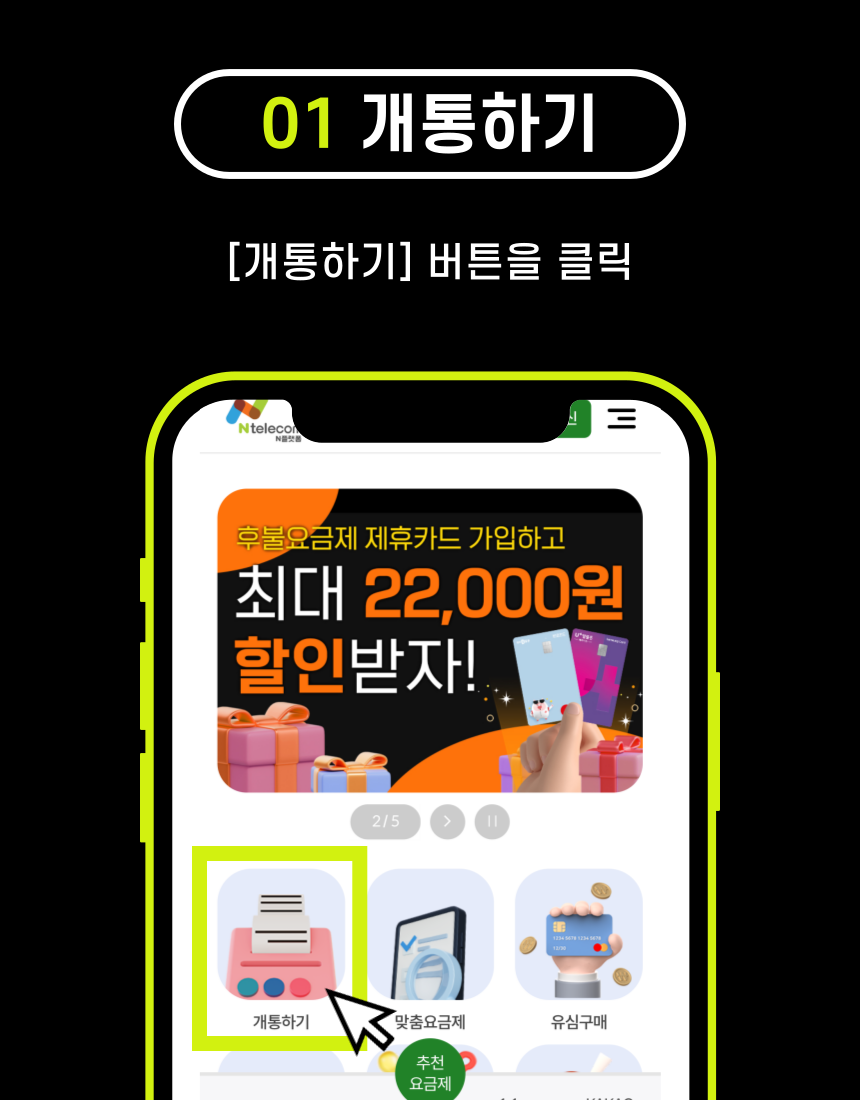
01. 개통하기 — 사이트 접속
앤텔레콤 안심개통 사이트에 접속한 뒤, 메인 화면에서 [개통하기] 버튼을 클릭합니다.
02. 통신사 선택 및 안면인식
할부금이 남아 있는 KT 폰을 사용 중이라면 LG(L망)을 선택하세요. 그 외 통신비 연체·미납 여부는 통신사 선택에 영향을 주지 않습니다. 통신사 선택 후 안면인식 본인확인을 진행합니다.

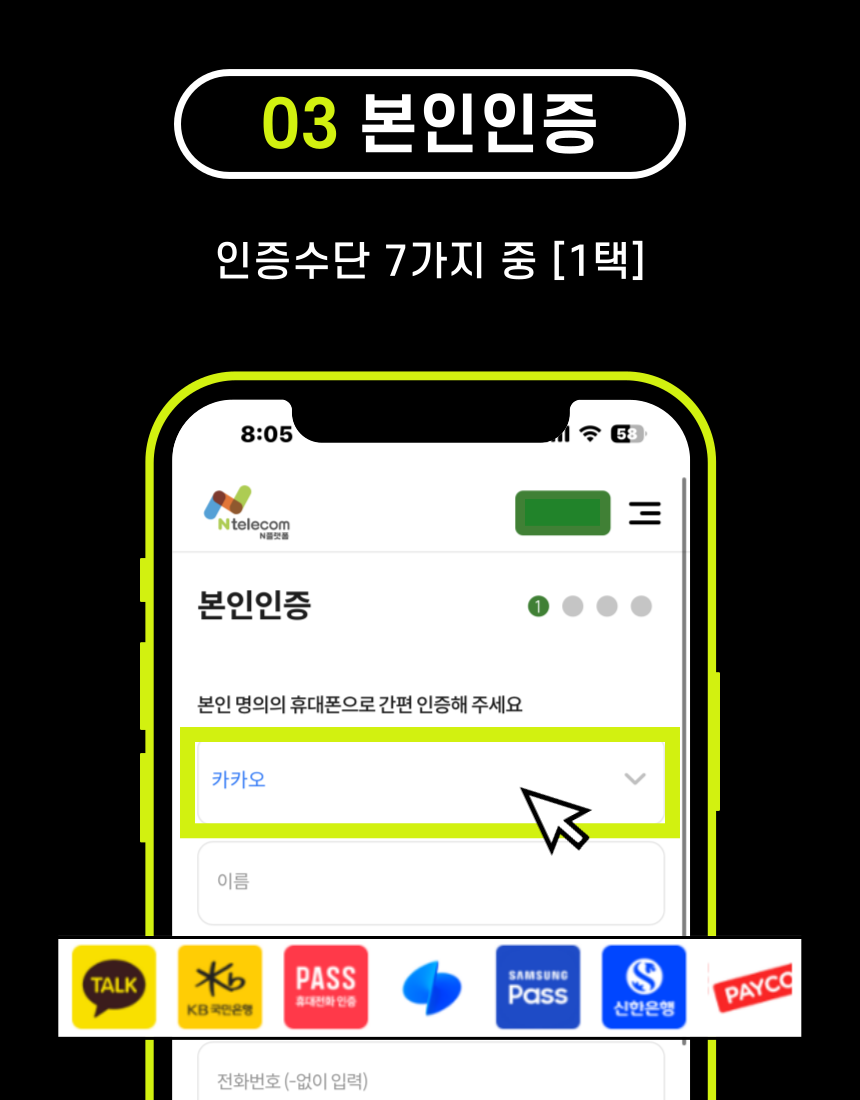
03. 본인인증 — 간편인증 5가지 중 택1
본인 명의 휴대폰으로 간편 인증을 진행합니다. 카카오, 토스, PASS, KB(국민), SOL(신한) 중 하나를 선택하세요. 신용조회 없이 본인 확인만 진행됩니다.
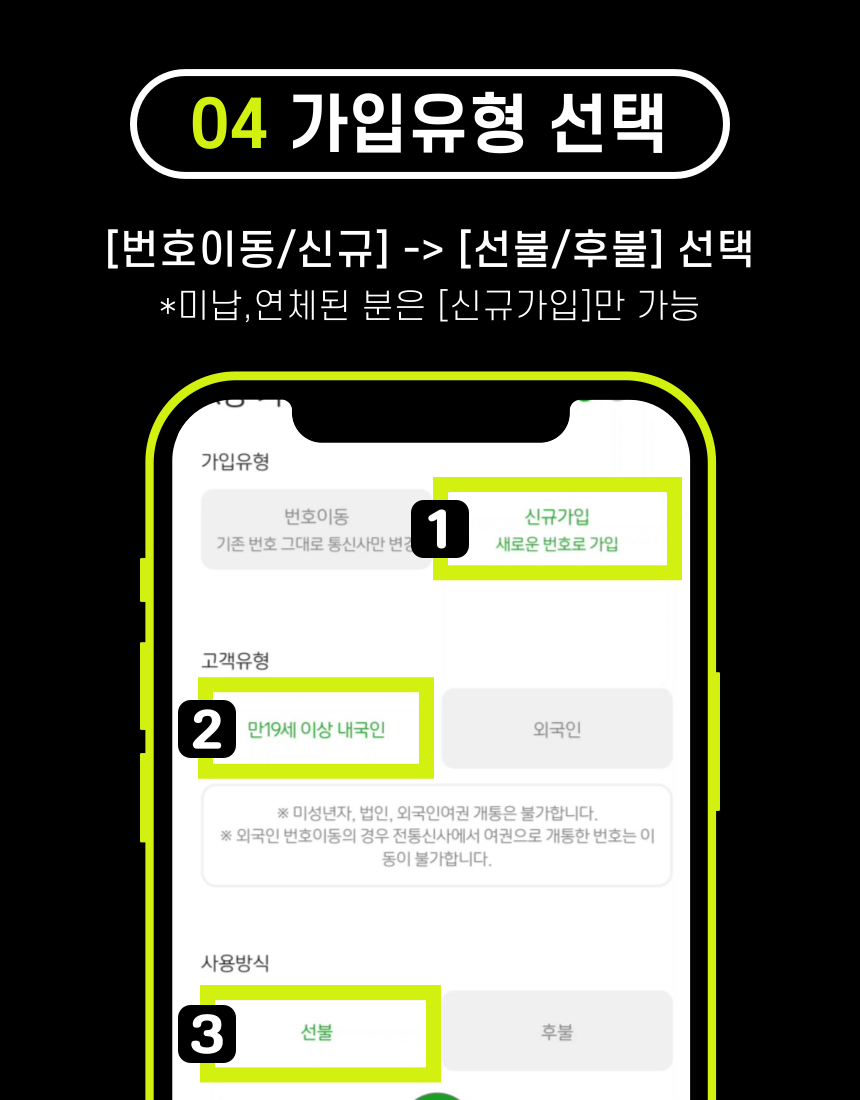
04. 가입유형 선택 — 신규가입 / 번호이동
가입유형에서 [번호이동] 또는 [신규]를 선택하고, 요금제 유형은 [선불]을 선택합니다.
05. 유심번호 입력 — 유심 카드 확인
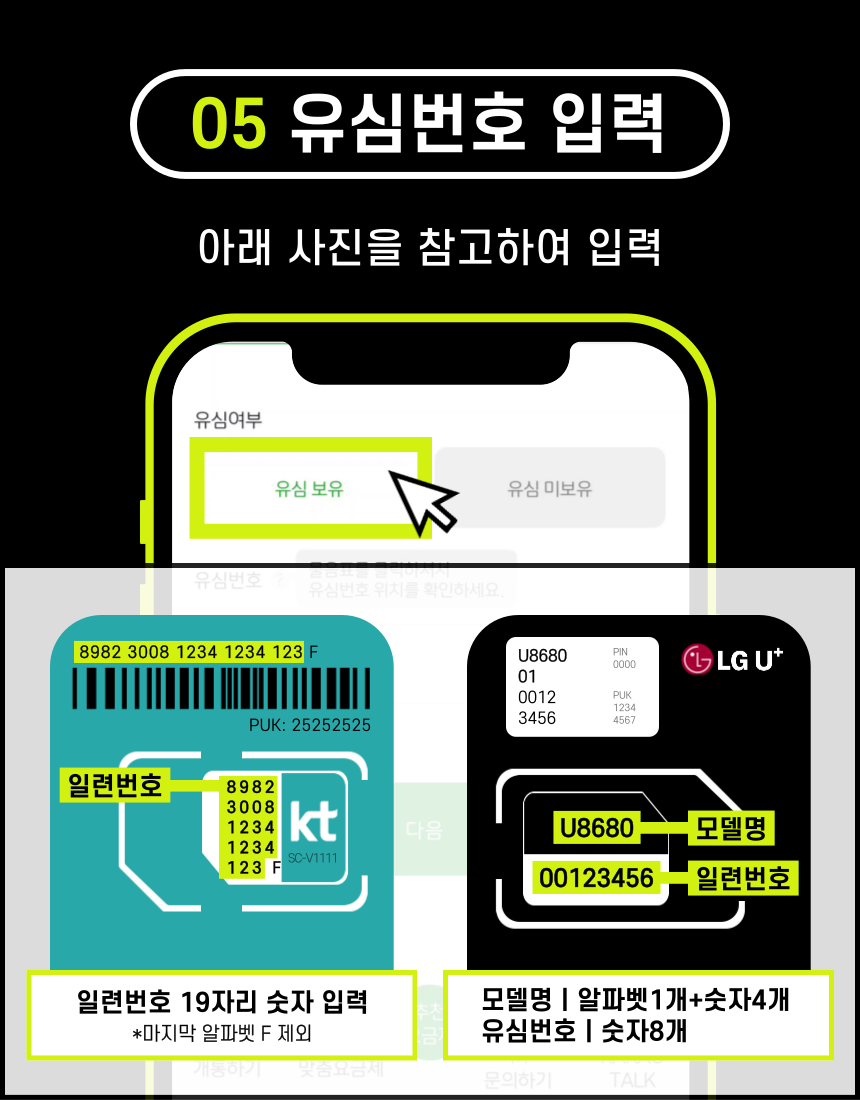
구매한 유심 카드의 번호를 입력합니다. 유심이 아직 없다면 유심 구매 가이드를 먼저 확인하세요. 통신사별로 입력 방식이 다르니 아래를 참고하세요.
| 통신사 | 유심 | 입력 방식 |
|---|---|---|
| KT (K망) | 바로유심 | 일련번호 19자리 숫자 입력 |
| LG (L망) | 모두의 원칩 | 모델명 알파벳1개 + 숫자4개 + 유심번호 숫자 8개 입력 |
06. 요금제 선택 — 추천 요금제 안내
사용량에 맞는 요금제를 선택하세요. 가장 인기 있는 BEST 요금제는 다음과 같습니다.
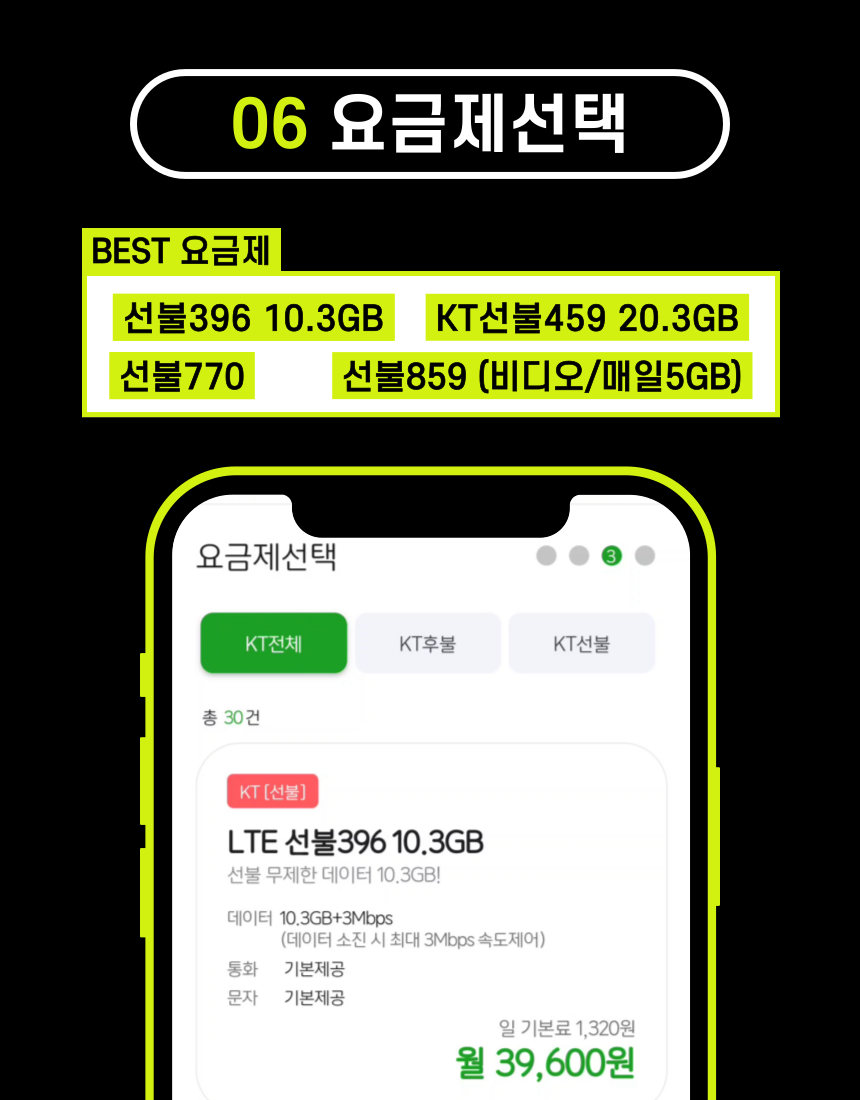
| 요금제 | 월 요금 | 데이터 | 통화/문자 |
|---|---|---|---|
| ⭐ 선불 396 | 39,600원 | 10.3GB + 3Mbps | 무제한 |
| KT선불 459 | 45,900원 | 20.3GB | 무제한 |
| 선불 770 | 77,000원 | 대용량 | 무제한 |
| 선불 859 | 85,900원 | 비디오/매일5GB | 무제한 |
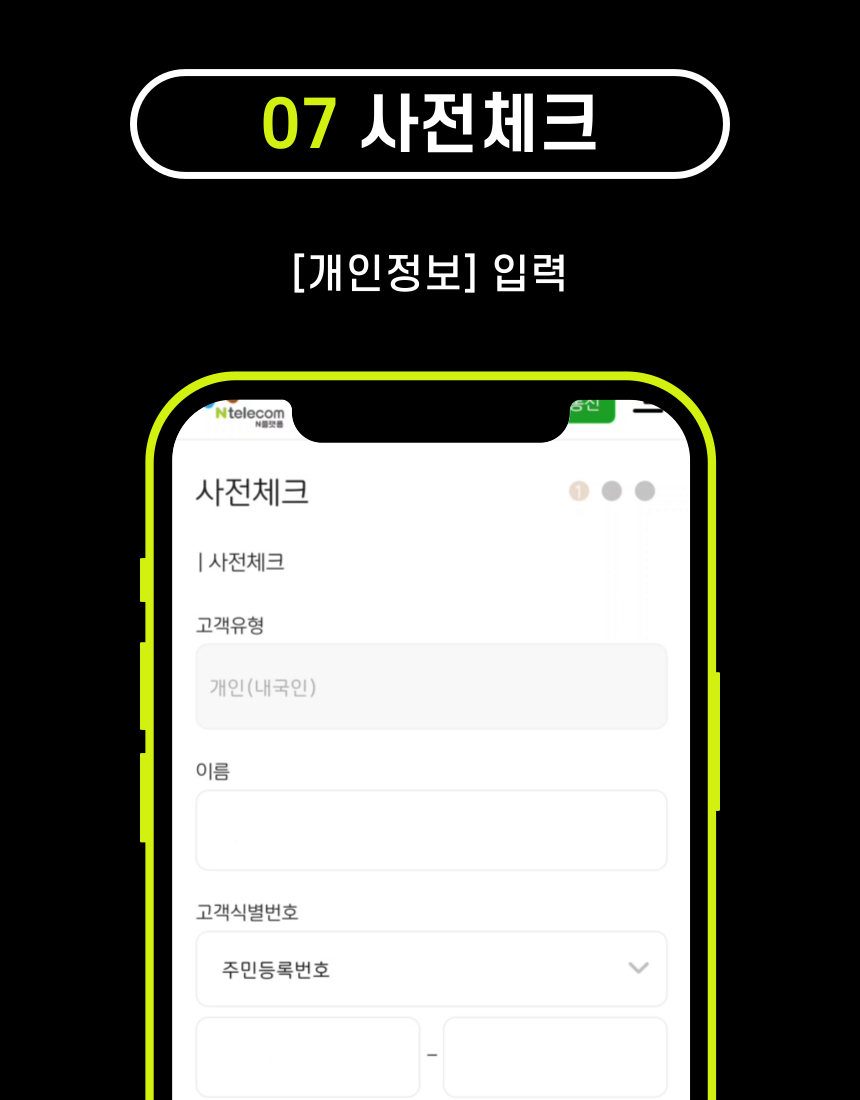
07. 사전체크 — 개인정보 입력
고객유형(개인/내국인), 이름, 주민등록번호 등 기본 개인정보를 입력합니다. 입력한 정보는 개통 심사에만 사용되며, 신용조회는 진행되지 않습니다.
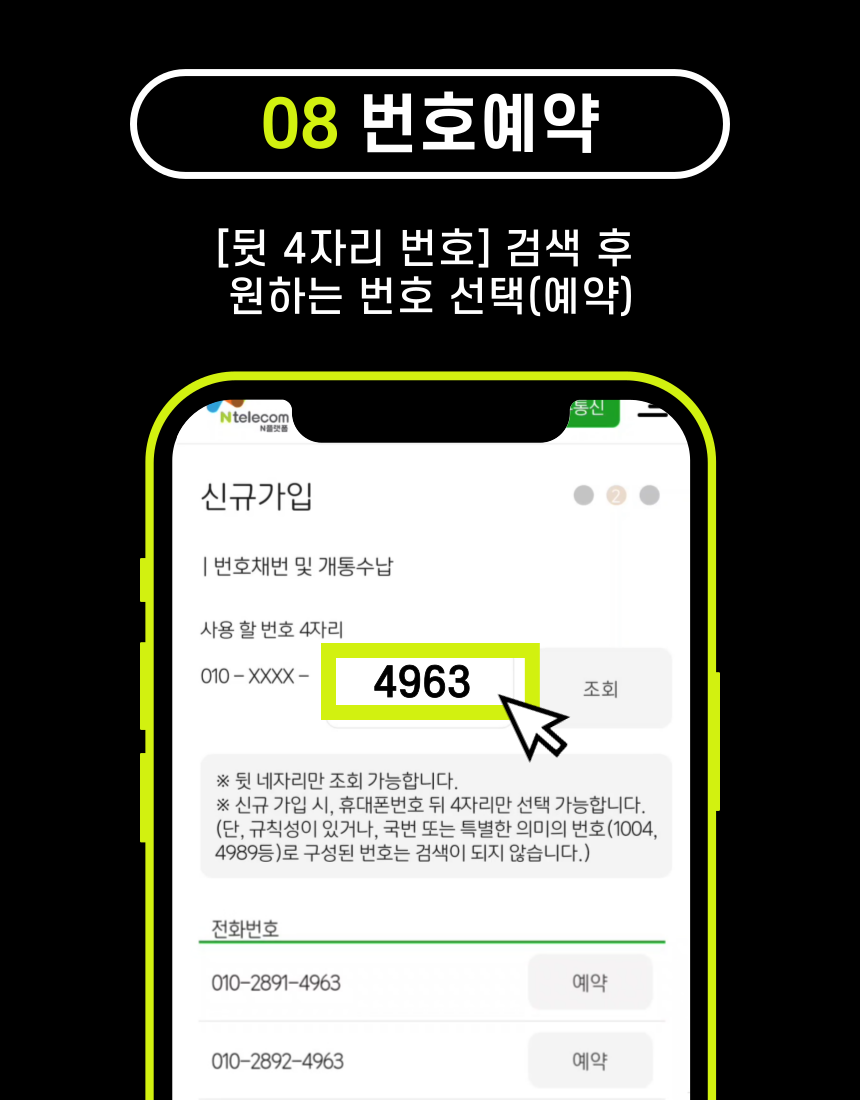
08. 번호예약 — 원하는 번호 선택
원하는 뒷 4자리 번호를 검색한 후, 목록에서 마음에 드는 번호를 선택(예약)합니다.
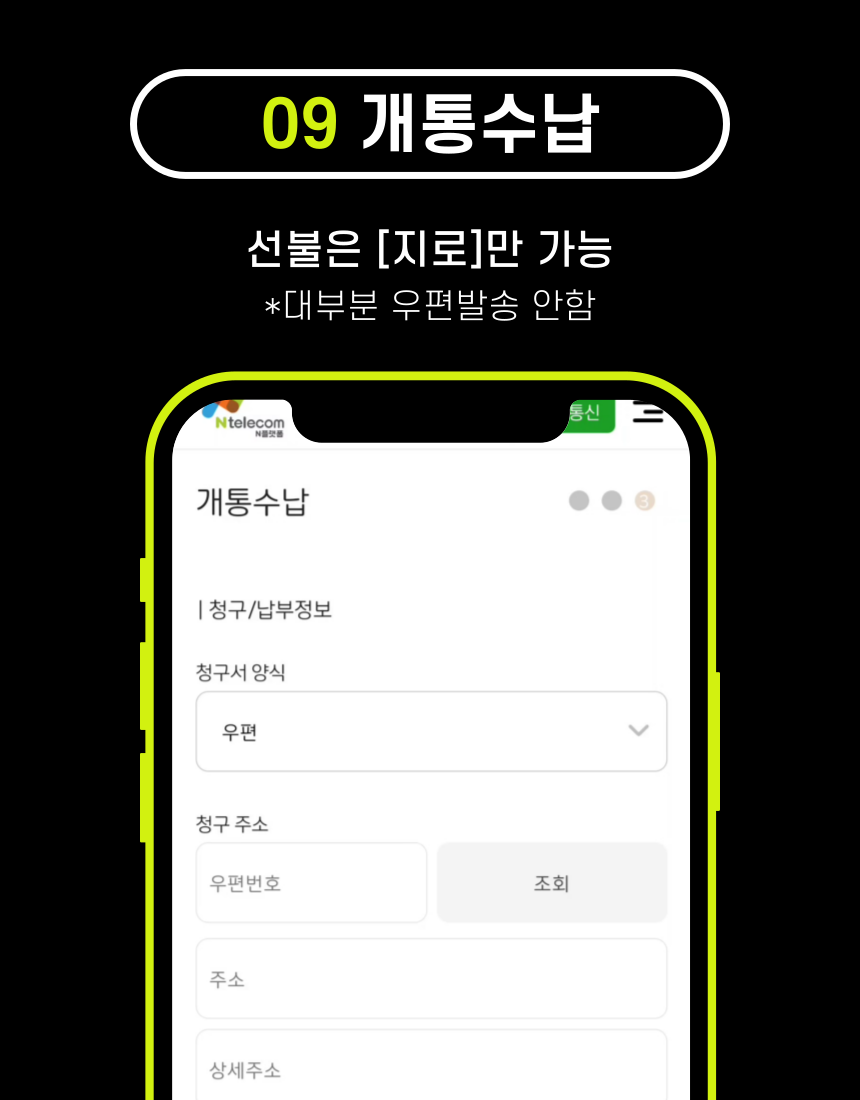
09. 개통수납 — 청구서 설정
선불폰은 [지로] 납부만 가능합니다. 청구서 양식에서 우편을 선택하되, 대부분 실제 우편 발송은 되지 않으니 참고하세요.
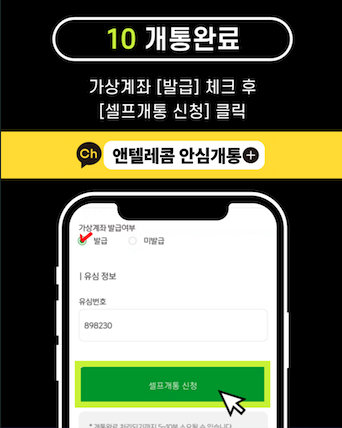
10. 개통완료 — 셀프개통 신청
마지막 단계입니다! 가상계좌 발급여부에서 [발급]을 체크한 후, [셀프개통 신청] 버튼을 클릭하면 개통이 완료됩니다.
📱 개통 후 요금 충전 방법
개통이 완료되면 멤버십 앱을 통해 요금을 충전해야 합니다.
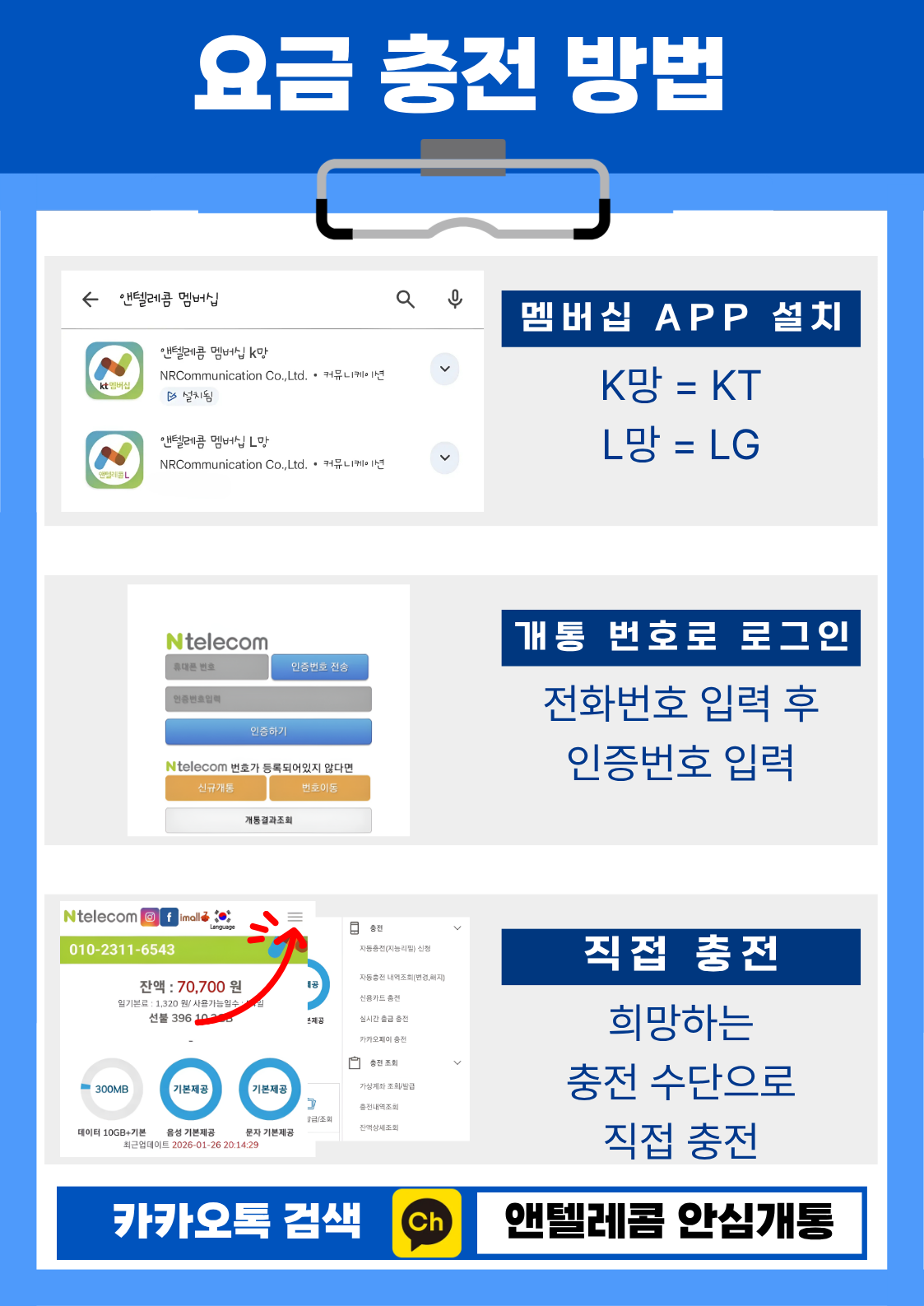
- 멤버십 APP 설치 — 개통한 망에 맞는 앤텔레콤 멤버십 앱(K망·L망 버전) 설치
- 개통 번호로 로그인 — 전화번호 입력 후 인증번호 입력
- 직접 충전 — 원하는 충전 수단(계좌이체, 카드 등)으로 직접 충전
❓ 자주 묻는 질문 (FAQ)
Q. 통신사 미납 중에도 개통이 가능한가요?
네, 가능합니다. 앤텔레콤 선불폰은 통신사 미납, 신용불량, 워크아웃 등 신용도와 관계없이 본인 명의로 개통할 수 있습니다. 약정도 없어 위약금 없이 해지가 가능합니다. → 신불량 선불폰 FAQ 자세히 보기
Q. 개통 운영시간은 어떻게 되나요?
오전 8시 ~ 오후 9시 50분까지 운영하며, 주말과 공휴일에도 동일한 시간에 개통이 가능합니다.
Q. 유심은 어디서 구매하나요?
KT 바로유심은 GS25, CU, 이마트24에서, LG 모두의 원칩은 이마트24, 스토리웨이에서 각각 8,800원에 구매할 수 있습니다. → 유심 호환 총정리 보기
Q. 개통까지 얼마나 걸리나요?
준비물만 있으면 약 5분이면 개통이 완료됩니다. 유심을 장착하고 재부팅하면 바로 사용할 수 있습니다.
지금 바로 비대면 셀프개통 시작하기
※ 앤텔레콤 안심개통 케어통신은 앤텔레콤의 인증 온라인 판매점으로, 본사가 아닌 회원이 운영합니다. 요금·정책은 변동될 수 있으니 개통 전 확인하세요.
자주 묻는 질문
비대면 셀프개통은 하루 중 언제까지 접수되나요?
본인인증 말고 안면인식도 꼭 해야 하나요?
간편인증은 어떤 것을 쓸 수 있나요?
안면인식 순서대로 바로 진행해 보세요.
셀프개통 시작하기이 글의 원문은 ntelecomsafe.com/posts/sunbulpon-bidaemyeon-self-gaetong 에서 확인하실 수 있습니다.