휴대폰 요금 미납 정지 개통 — 선불폰 접수 화면 15단계 그대로
휴대폰 요금 미납 정지 개통, 선불이라면 오늘 밤 9시 50분 접수 마감 전까지 됩니다. 요금이 밀려 전화가 끊긴 상태에서도 본인 명의로 새 번호를 열 수 있어요. 다만 명의도용 방지용 가입제한을 걸어 둔 경우처럼 미납과 별개로 막히는 일도 있으니 해당된다면 선불폰 가입제한 해제부터 보세요. 이 글은 실제 접수 화면을 첫 장부터 개통 완료까지 순서대로 놓고 어디서 무엇을 누르는지 짚습니다. 같은 순서로 찍은 영상도 함께 넣었습니다.
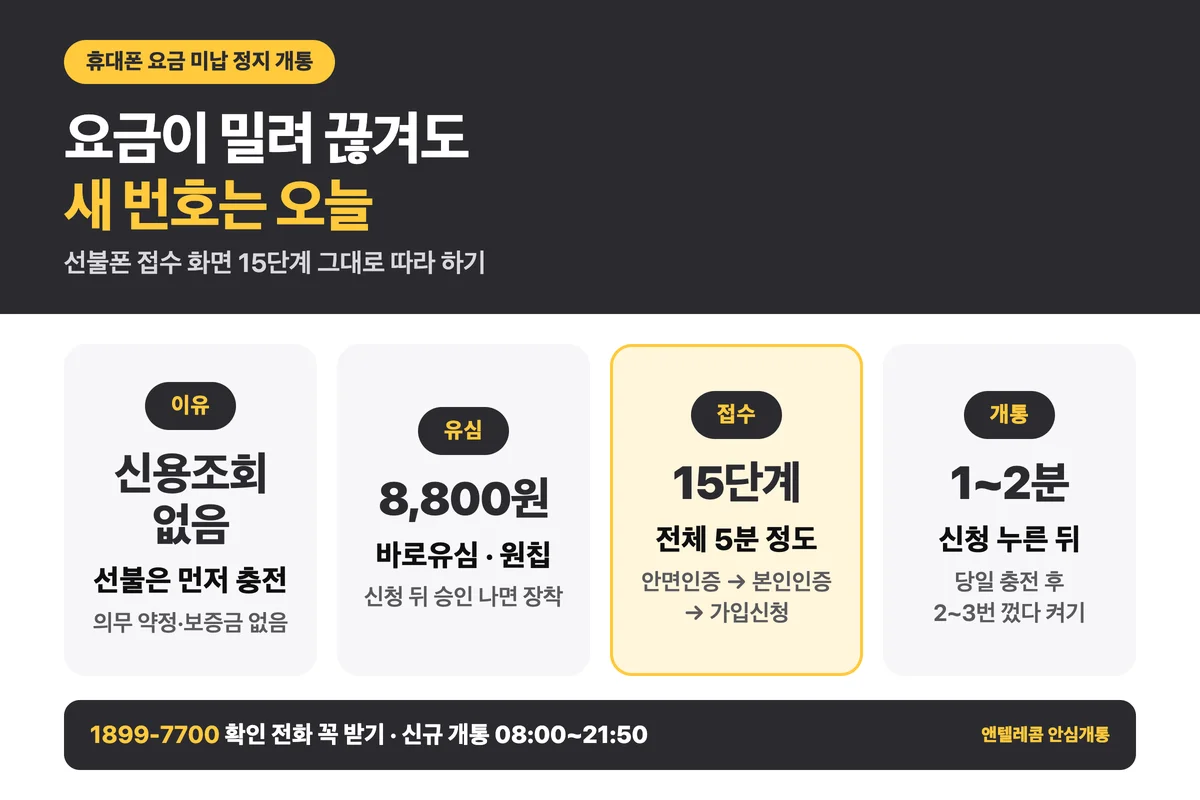
네, 선불이라면 됩니다. 시작 전에 다섯 가지만 보세요.
- 되는 이유 — 선불은 요금을 먼저 충전해 쓰는 방식이라 신용조회를 하지 않습니다
- 막히는 경우 — 가입제한을 걸어 둔 명의처럼 미납과 별개인 사유가 있으면 비대면 접수가 막힐 수 있어요. 1:1 채팅 상담으로 먼저 확인하세요
- 폰 — 정지된 폰도 유심만 바꾸면 그대로 씁니다. KT 할부금이 남은 폰만 L망으로
- 준비물 — 호환 유심(8,800원), 본인 실물 신분증, 본인 명의 간편인증서
- 걸리는 시간 — 접수 5분 정도, 신청 버튼을 누르면 대개 1~2분 안에 개통(신규 접수는 밤 9시 50분 마감)
1. 요금이 밀려 정지돼도 선불은 되는 이유
선불은 쓸 요금을 먼저 충전하고 그 안에서만 씁니다. 나중에 청구할 돈이 없으니 개통할 때 신용조회를 하지 않아요. 요금이 밀려도 미납 정지 개통이 막히지 않는 이유가 이겁니다.
다른 통신사에 밀린 요금은 한국정보통신진흥협회(KAIT)를 거쳐 통신사끼리 공유되기 때문에 후불 가입은 거절될 수 있습니다. 그럴 때도 선불 요금제로는 다시 진행돼요. 의무 약정과 위약금, 가입비, 보증금도 없습니다.
정지가 언제부터 걸리는지, 밀린 금액은 어디서 보는지는 휴대폰 요금 미납 정지 조회와 해결 순서에 있어요. 어느 통신사에 밀렸느냐에 따라 달라지는 점은 통신사 미납 핸드폰 개통에 정리했습니다. 여기서는 바로 접수 화면으로 넘어갑니다.
2. 정지된 폰, 그대로 써도 될까
미납 정지 개통에서 폰은 대부분 그대로 씁니다. 요금이 밀려 정지된 폰도 유심만 새로 바꿔 끼우면 돼요. 통신요금만 밀린 폰이라면 SKT·KT·LG U+ 어느 통신사 폰이든 단말기 제한이 없습니다.
망이 갈리는 예외는 하나입니다. KT에서 산 폰에 단말기 할부금이 남아 있으면 KT 유심(K망)을 인식하지 못해 LG U+ 망(L망)으로만 개통돼요. 자급제폰이나 알뜰폰을 쓰다 해지한 폰은 K망·L망 모두 됩니다.
분실·도난 신고가 된 폰은 개통된 유심을 끼워도 쓸 수 없습니다. 중고로 들인 폰이라면 이 부분부터 확인하세요. 폰 상태별 판정은 정지된 폰 유심 교체 조건 글에 더 자세히 있습니다.
3. 유심 고르기와 준비물 세 가지
유심은 개통할 망에 맞춰 삽니다. 어느 통신사에 요금이 밀렸는지는 상관없어요. 원하는 요금제가 있는 망을 고르면 됩니다. 단, KT에서 산 폰에 할부금이 남아 있다면 원칩(L망)을 사세요.
- K망 — KT 바로유심. 이마트24·CU·GS25에서 팝니다.
- L망 — 모두의 원칩. 이마트24·스토리웨이·배민B마트에서 팝니다.
- 유심값 — 둘 다 8,800원이에요.
준비물은 셋입니다. 사 온 유심은 포장째 옆에 두고 아직 꽂지 마세요. 접수 중에 포장에 적힌 유심번호를 입력합니다.
- 호환 유심 — 바로유심 또는 원칩 한 장
- 본인 명의 실물 신분증 — 주민등록증이나 운전면허증. 사본·캡처는 통과하지 못합니다.
- 본인 명의 간편인증서 — 카카오·토스·PASS·KB국민·신한 중 하나
접수는 앱을 깔지 않고 웹사이트에서 합니다. 신청서는 PC에서 써도 되지만 안면인증(신분증·얼굴 촬영)과 간편인증 승인에는 카메라와 인증서 앱이 있는 본인 폰이 필요해요. 정지된 그 폰도 와이파이에 연결하면 그대로 쓸 수 있습니다. 인증서가 하나도 없다면 비대면 접수 대신 매장 방문 개통으로 안내합니다.
4. 미납 정지 개통 접수 화면 15단계
여기서부터 미납 정지 개통의 실제 접수 화면입니다. 처음부터 개통 완료까지 15단계이고 전체 접수는 5분 정도 걸려요. 큰 흐름은 인증서 확인 → 유심 구매 → 통신사 선택 → 안면인증 → 본인인증 → 가입신청 → 요금제 → 번호 → 신청입니다.
①~③ 시작 화면: 인증서, 유심, 통신사
① 인증서 확인 — 안심개통 사이트에 들어가면 간편인증서가 있는지부터 묻습니다. 카카오·토스·PASS·KB국민·신한 중 하나가 있으면 ‘간편인증서 보유’를 누르세요. 없으면 ‘미보유’를 눌러 상담으로 안내받습니다.
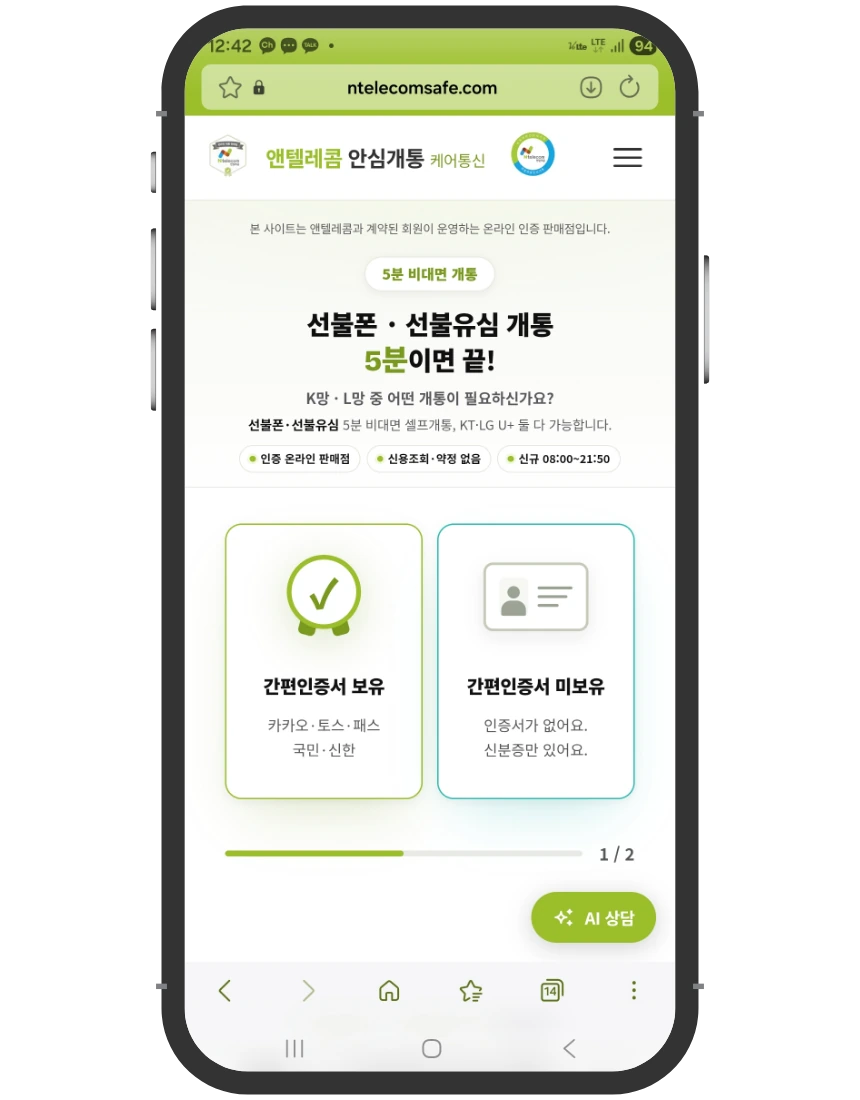
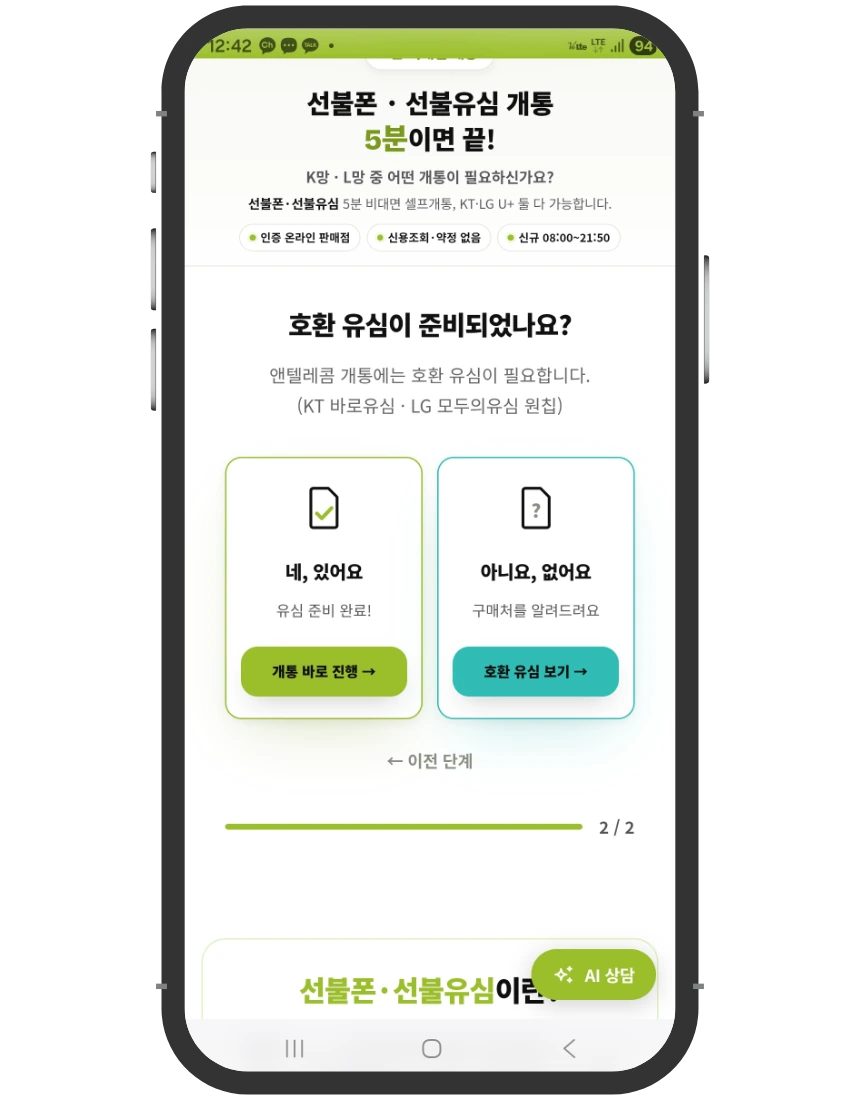
② 유심 구매 — 호환 유심이 준비됐는지 묻는 화면이에요. 바로유심이나 원칩을 이미 샀다면 ‘네, 있어요’에서 ‘개통 바로 진행’을 누릅니다. 아직이면 ‘아니요’에서 파는 곳을 확인하세요.
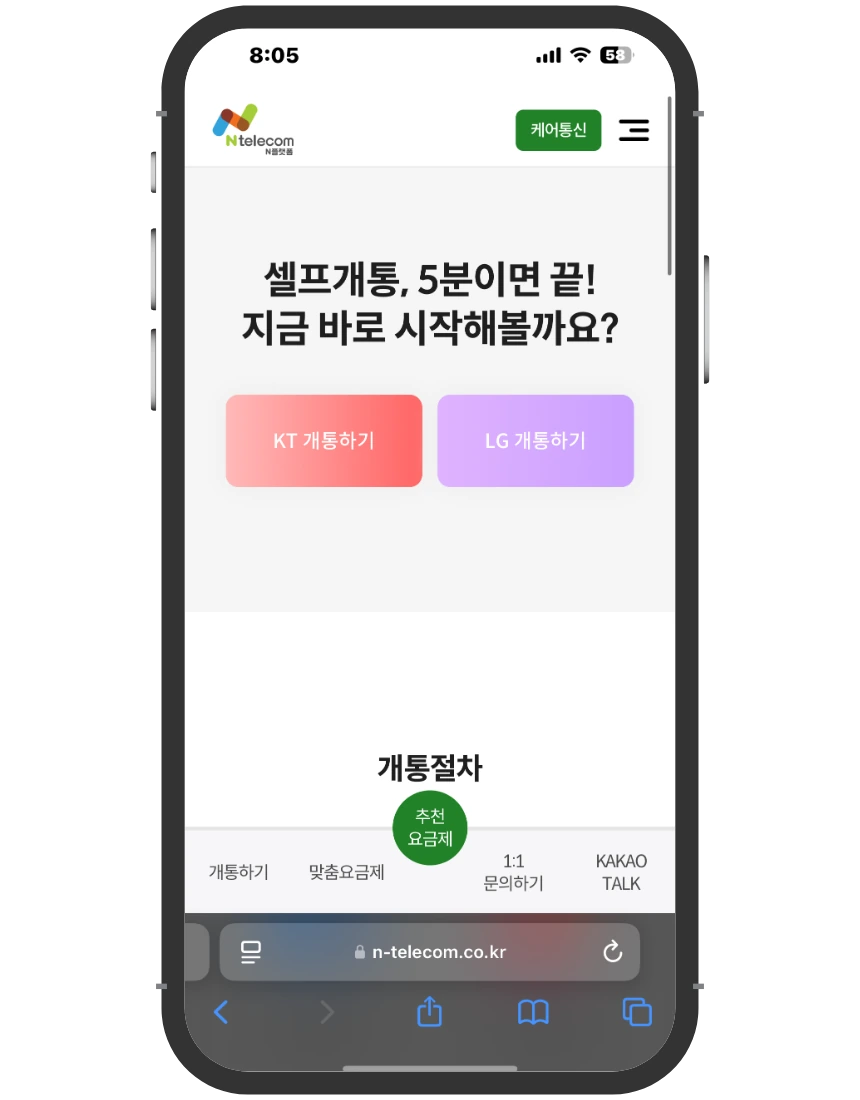
③ 통신사 선택 — KT 개통하기와 LG 개통하기 버튼이 나옵니다. 산 유심에 맞춰 누르세요. 바로유심은 KT, 원칩은 LG예요.
④~⑦ 안면인증: 신분증 촬영과 얼굴 확인
통신사를 고르면 안면인증이 먼저 나옵니다. 건너뛸 수 없는 필수 단계이고 본인인증보다 앞이에요. 촬영 요령은 안면인증 진행 방법에 따로 모아 뒀습니다.
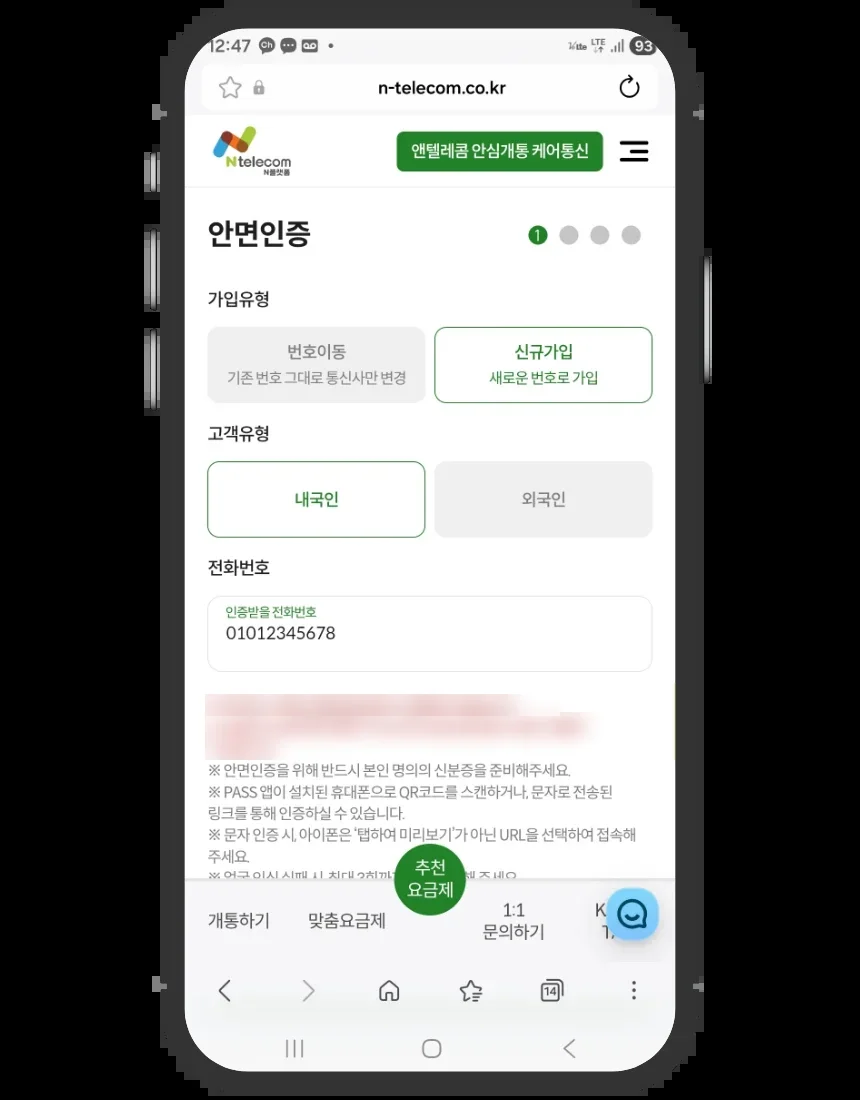
④ 안면인증 준비 — 가입유형은 신규가입, 고객유형은 내국인을 고릅니다. ‘인증받을 전화번호’ 칸이 헷갈리기 쉬운데요. 안면인증 주소를 문자로 받으려면 문자를 받을 수 있는 번호를 넣으세요. 문자로 받지 않을 거라면 화면처럼 010-1234-5678 같은 번호를 넣어도 됩니다.
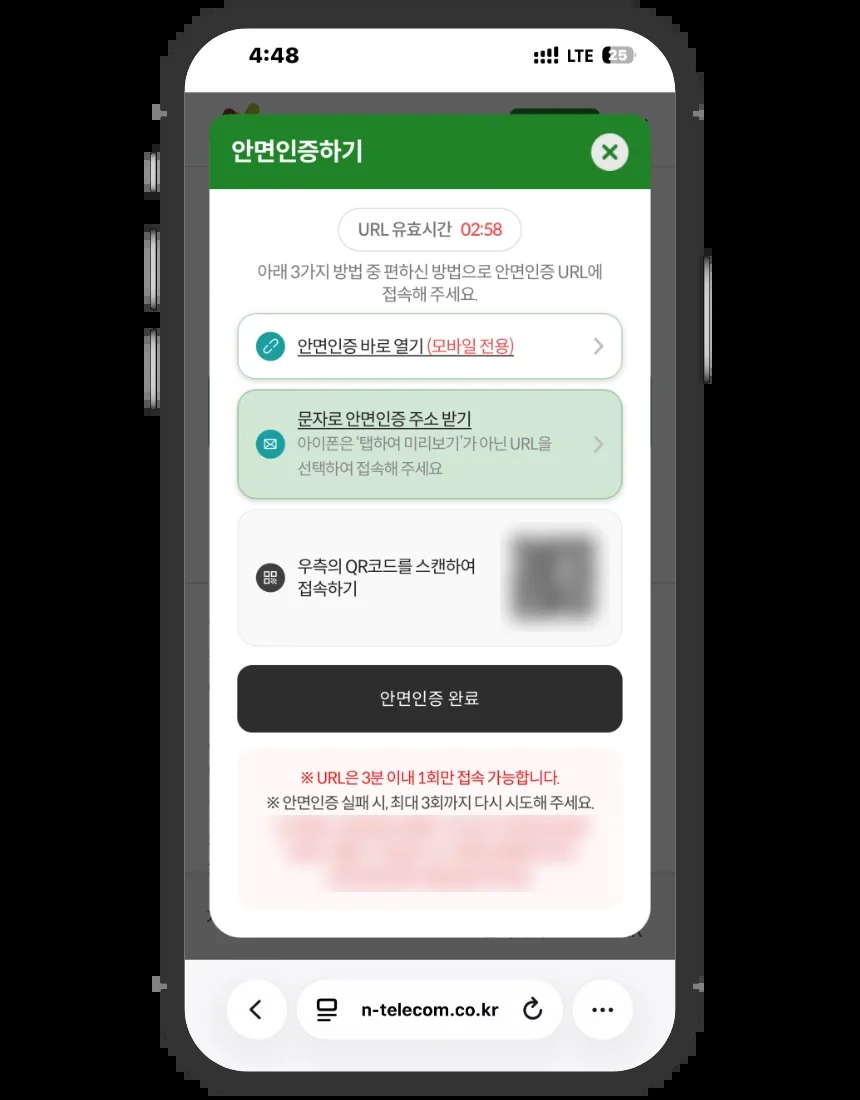
⑤ 안면인증 접속 — ‘안면인증하기’를 누르면 접속 방법이 세 가지 나옵니다. 폰으로 접수 중이면 ‘안면인증 바로 열기’가 가장 간단해요. PC라면 QR코드를 폰으로 찍으세요. 문자로 받은 주소는 아이폰에서 미리보기 말고 주소 자체를 눌러 들어갑니다. 이 주소는 3분 안에 한 번만 열려요.
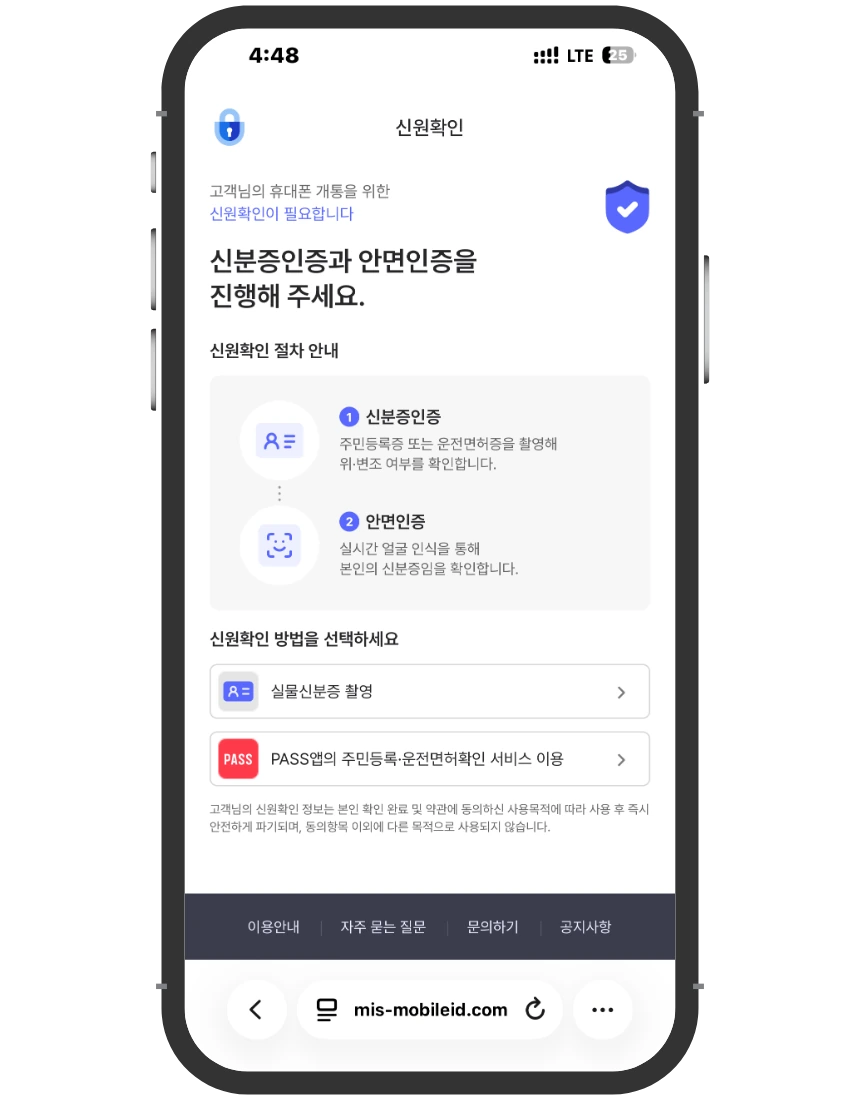
⑥ 신원확인 — 신분증을 찍어 위·변조 여부를 확인하고 이어서 얼굴을 비춰 본인인지 맞춰 봅니다. 방법은 실물 신분증 촬영과 PASS 앱의 주민등록·운전면허 확인 서비스 중에서 고릅니다.
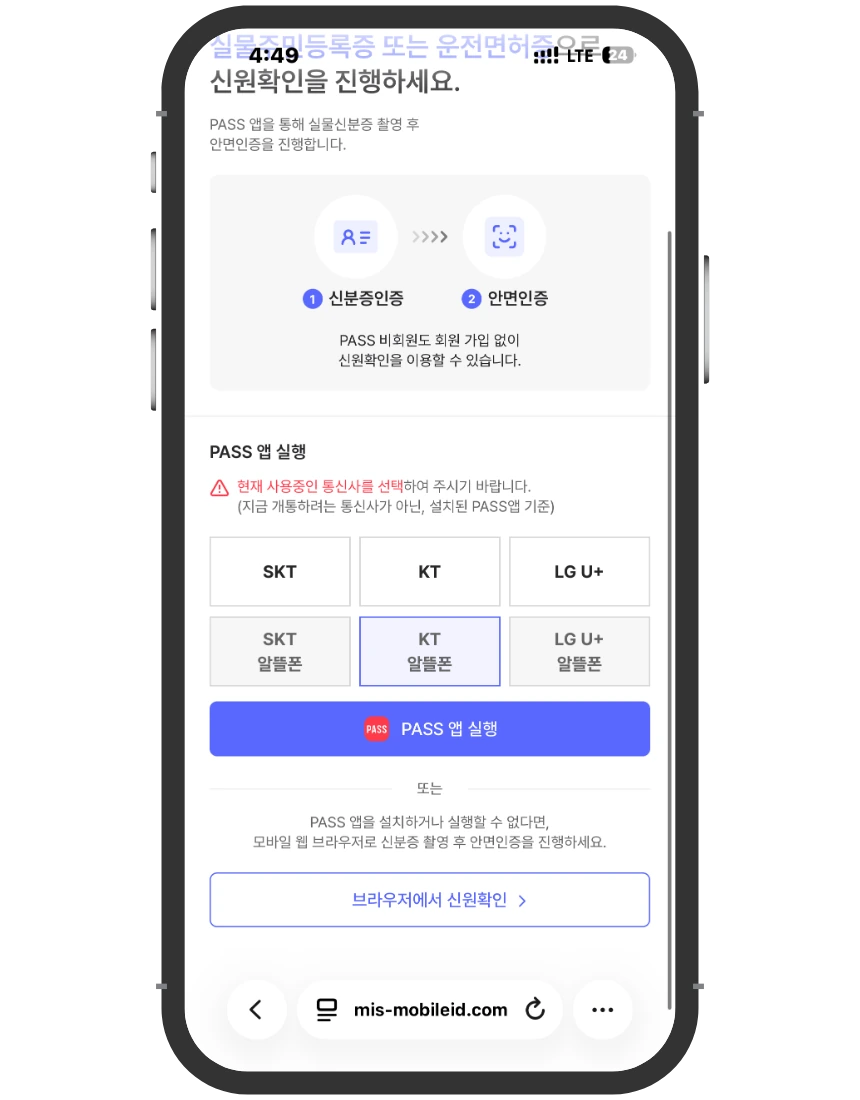
⑦ PASS 앱 — PASS 앱으로 한다면 통신사를 고르고 ‘PASS 앱 실행’을 누릅니다. 이 통신사는 개통할 곳이 아니라 내 폰에 깔린 PASS 앱 기준이에요. 앱이 없으면 화면 아래 ‘브라우저에서 신원확인’을 누르세요. 버튼이 안 보이면 ‘PASS 앱 실행’을 누른 뒤 취소하면 나옵니다. 앱 없이 진행할 수 있고 PASS 비회원도 됩니다. 인식이 안 되면 밝은 곳에서 단색 배경을 두고 다시 찍어 보세요. 최대 3번까지 다시 할 수 있어요. 끝나면 처음 화면으로 돌아와 ‘안면인증 완료’를 누릅니다.
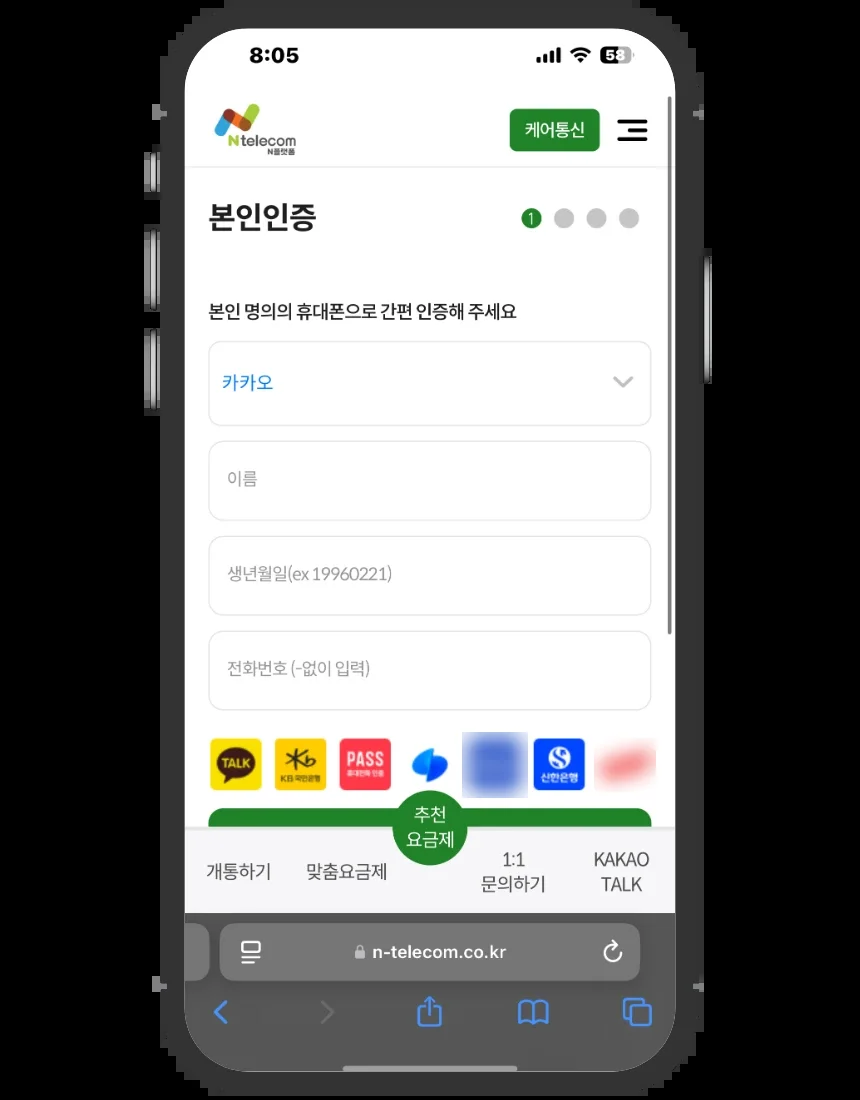
⑧ 본인인증: 간편인증서로 확인
⑧ 본인인증 — 쓸 인증서를 고르고 이름과 생년월일, 전화번호를 넣은 뒤 폰에 온 인증 요청을 승인합니다. 이 전화번호는 그 인증서를 발급받을 때 쓴 번호예요. 이 접수에서 쓸 수 있는 인증서는 카카오·토스·PASS·KB국민·신한 다섯 가지입니다.
⑨~⑫ 가입신청서: 유형, 유심번호, 요금제, 사전체크
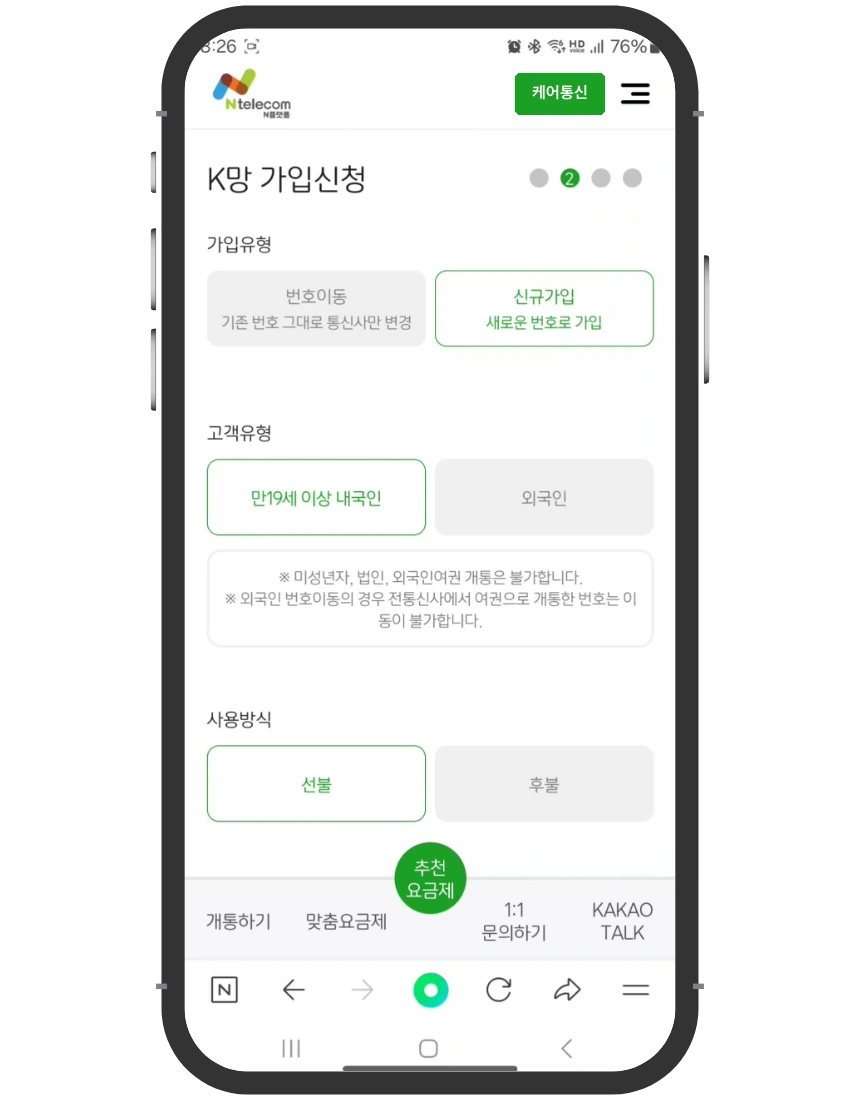
⑨ 가입신청 — 가입유형은 신규가입, 고객유형은 만 19세 이상 내국인, 사용방식은 선불을 고릅니다. 미납이 있는 상태에서 후불을 고르면 막힐 수 있으니 선불인지 한 번 더 보세요.
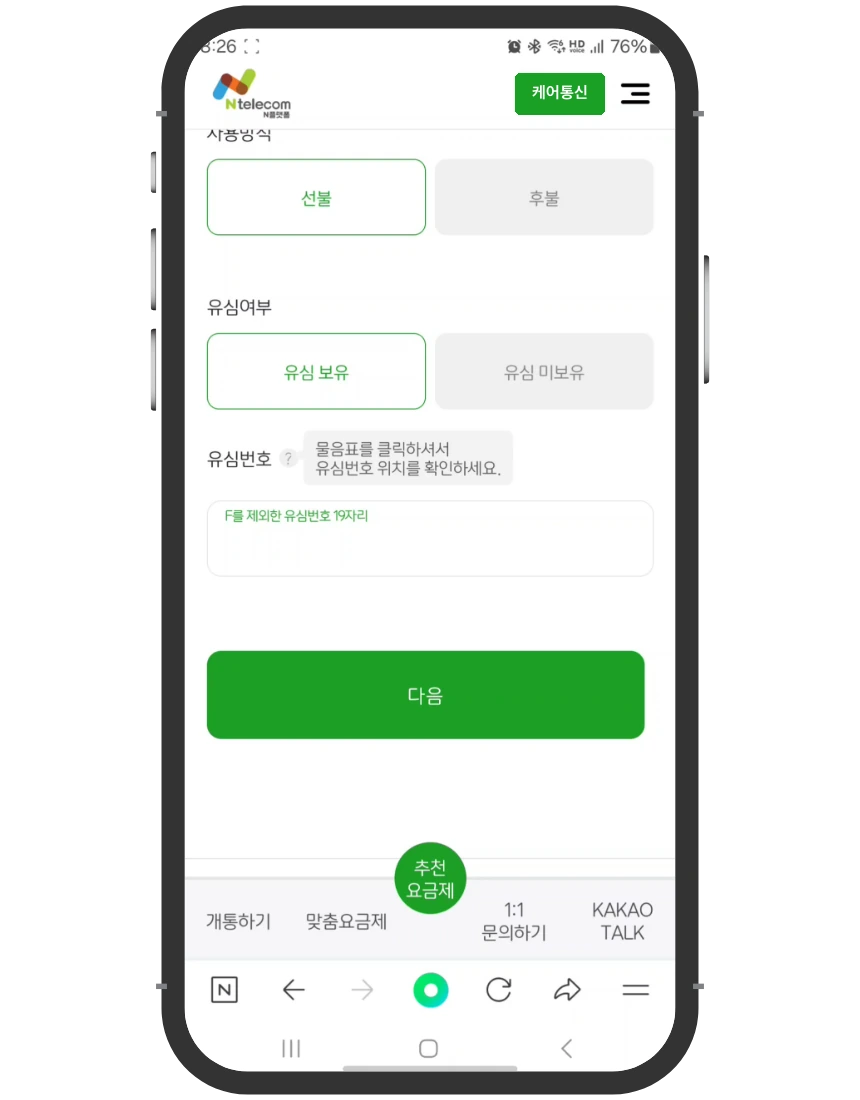
⑩ 유심번호 — ‘유심 보유’를 누르고 유심번호를 넣습니다. 바로유심은 8982로 시작하는 19자리이고 마지막 알파벳 F는 빼요. 원칩은 모델명과 8자리 숫자를 넣습니다. 물음표를 누르면 번호가 어디 적혀 있는지 보여 줘요.
⑪ 요금제 — 요금제 목록 위쪽의 선불 탭을 눌러 선불 요금제만 보세요. 인증·수신용이면 월 12,100원 선불 기본1(통화 50분·문자 30건·데이터 300MB)로 충분합니다. 통화가 많다면 월 33,000원 330 라이트형(통화·문자 무제한, 데이터 300MB·1Mbps)이나 월 39,600원 396 요금제가 무난해요.
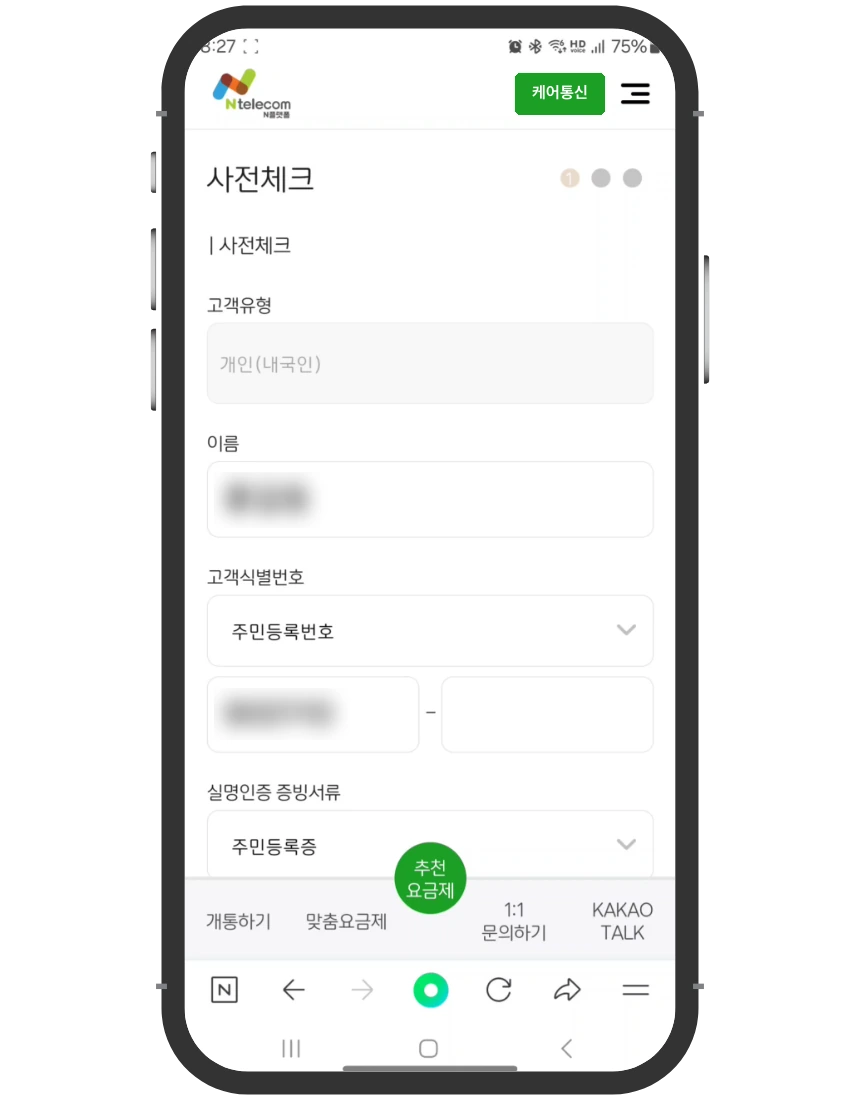
⑫ 사전체크 — 이름과 주민등록번호를 넣고 실명인증에 쓸 신분증 종류를 고릅니다. 신분증 정보가 하나라도 다르면 실명인증에서 막히니 실물 신분증을 옆에 두고 입력하세요.
⑬~⑮ 번호 고르기, 신청, 완료
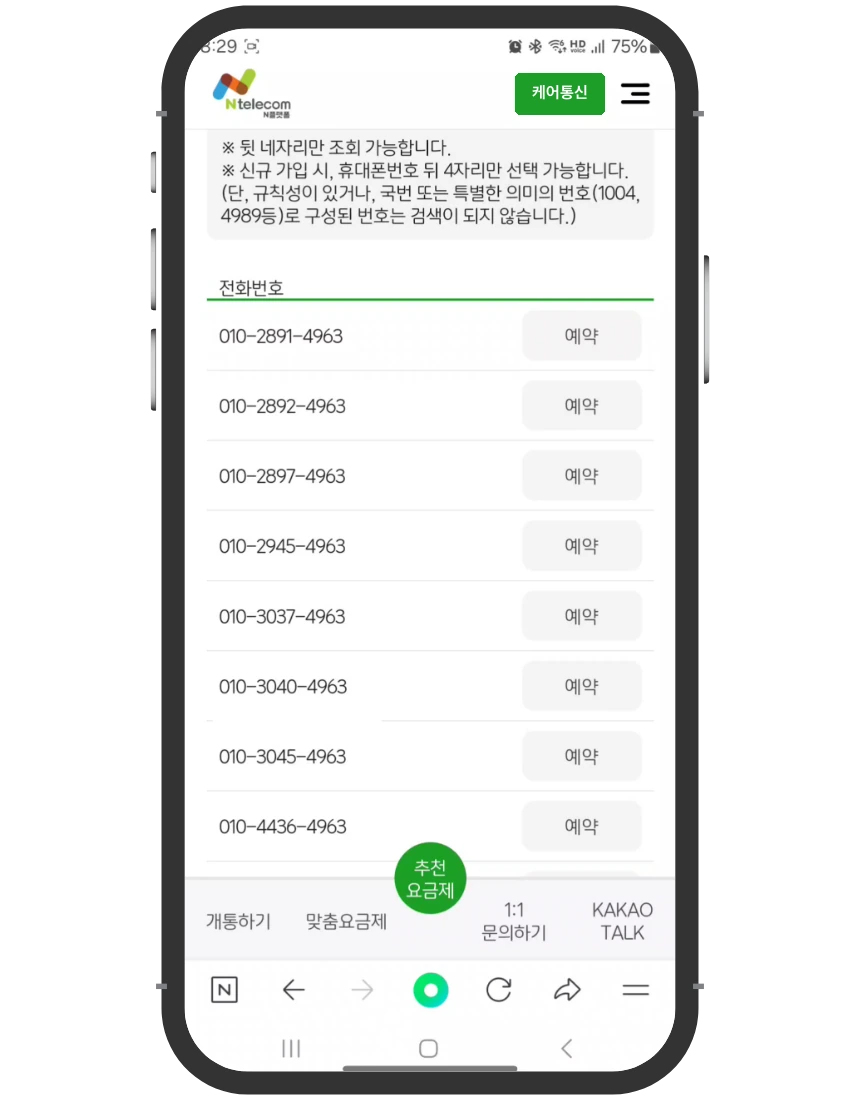
⑬ 번호 선택 — 원하는 뒷자리 네 자리를 검색하고 마음에 드는 번호의 ‘예약’을 누릅니다. 1004처럼 특별한 의미가 있는 번호나 1234처럼 규칙이 있는 번호는 검색되지 않을 수 있어요.
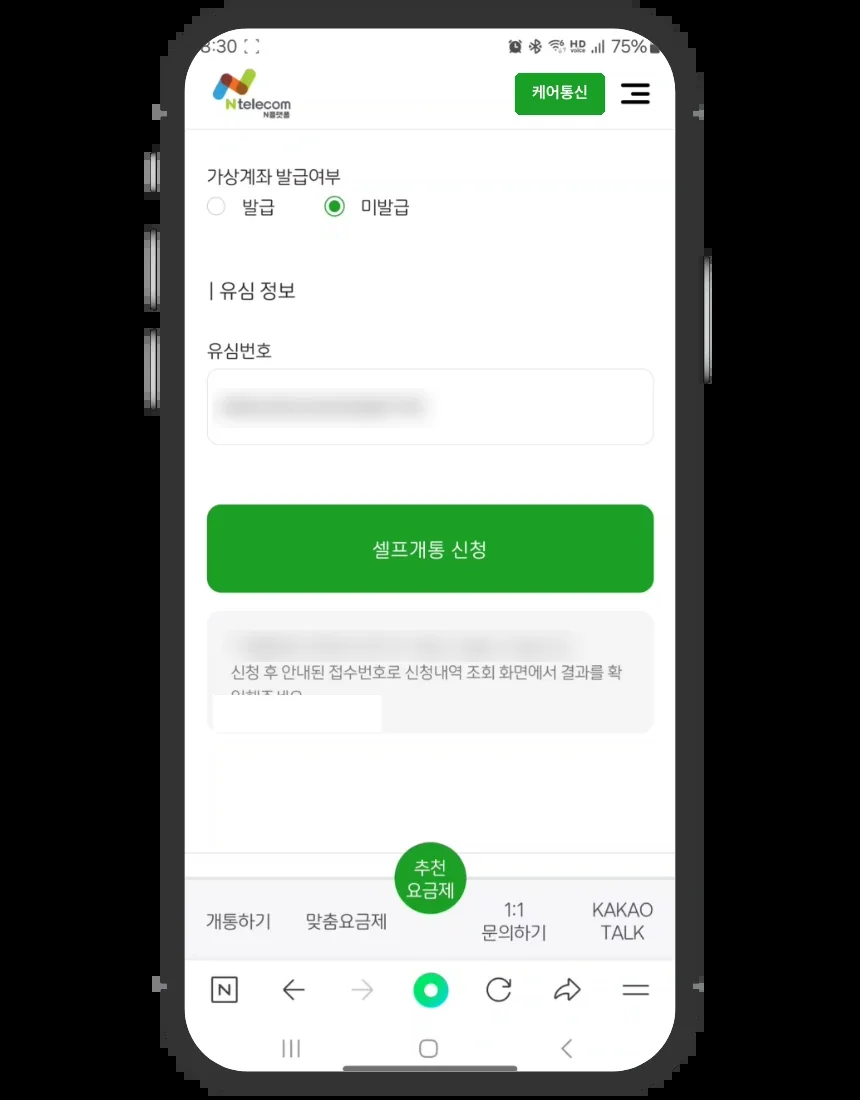
⑭ 신청 — 유심번호를 한 번 더 확인하고 ‘셀프개통 신청’을 누릅니다. 충전용 가상계좌를 바로 받고 싶으면 이 화면에서 ‘발급’을 고르세요. 미발급으로 두어도 개통 뒤 멤버십 앱에서 충전할 수 있습니다. 신청을 누르면 대개 1~2분 안에 개통이 끝납니다. 처리가 늦어질 때는 신청 후 안내되는 접수번호로 결과를 조회할 수 있어요.
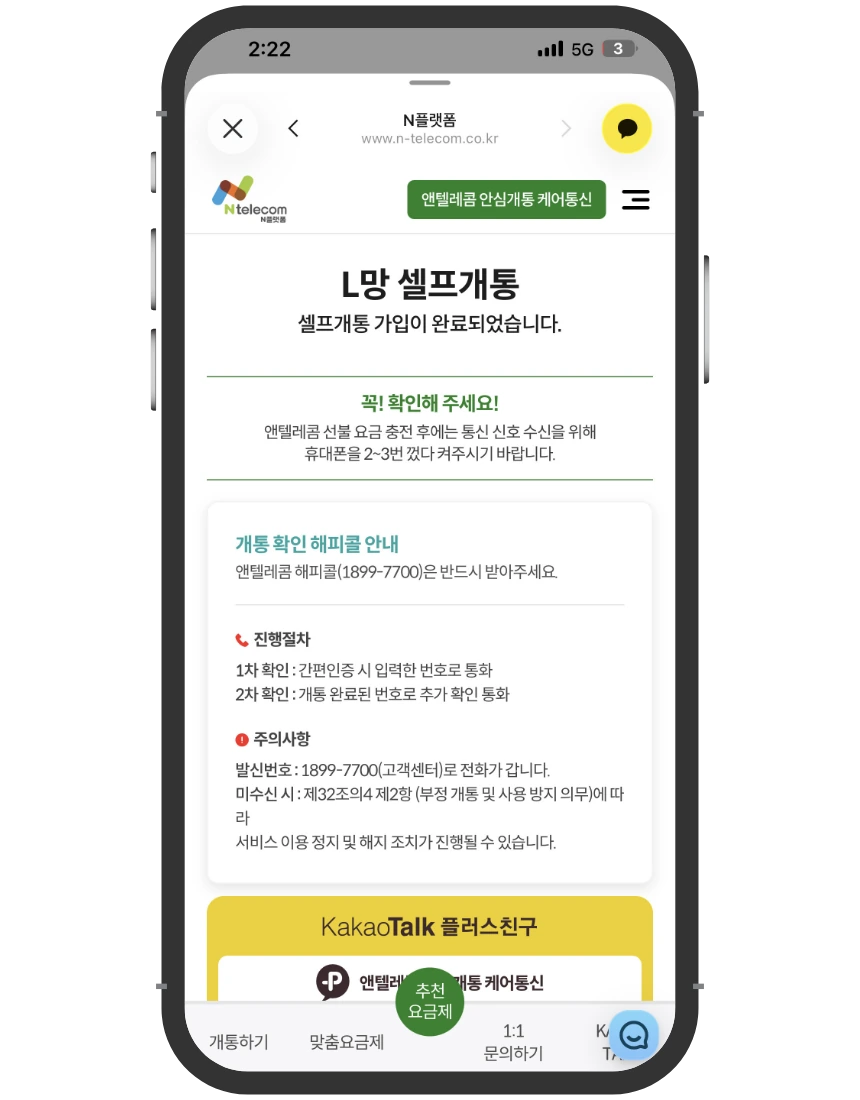
⑮ 완료 — 가입 완료 화면이 뜨면 접수는 끝입니다. 이 화면에 적힌 확인 전화와 충전 뒤 재부팅 안내는 바로 아래 5번에 이어서 정리했어요.
5. 개통 뒤 꼭 할 일 세 가지
미납 정지 개통 신청이 끝났다고 바로 전화가 되는 건 아니에요. 아래 셋을 마쳐야 새 번호가 제대로 살아납니다.
① 승인 뒤에 유심 꽂기
유심은 승인이 난 다음에 꽂습니다. 폰 전원을 끄고 예전 유심을 뺀 자리에 새 유심을 넣은 뒤 켜세요. L망(원칩)은 승인 후 30분 안에 유심을 세팅(장착)해야 합니다. 이 시간을 넘기면 신분증을 들고 LG U+ 직영점(일부 대리점은 전화로 확인 후)에 가서 다시 등록해야 해요.
② 개통한 날 충전하고 2~3번 껐다 켜기
개통한 날 꼭 충전하세요. 개통된 번호로 오는 가상계좌나 앤텔레콤 멤버십 앱에서 충전할 수 있습니다. 충전을 마치면 폰을 두세 번 껐다 켜야 신호가 잡혀요. ‘다시 시작’ 대신 전원 끄기를 누르고 다시 켜는 방식입니다.
③ 1899-7700 확인 전화 받기
개통 확인 전화는 1899-7700에서 두 번 옵니다. 간편인증에 쓴 번호로 한 번, 새로 개통한 번호로 한 번이에요. 완료 화면에도 적혀 있듯 받지 않으면 이용 정지나 해지 조치가 될 수 있습니다.
놓쳤다면 앤텔레콤 114로 직접 전화해 소명할 수 있어요. 미납으로 정지된 번호를 간편인증에 썼다면 첫 확인 전화를 못 받을 수 있으니 접수 전에 1:1 채팅 상담으로 먼저 알려 주세요.
6. 자주 묻는 질문 (FAQ)
요금이 밀려 정지된 지금도 미납 정지 개통이 되나요?
선불이라면 가능합니다. 선불은 요금을 먼저 충전해 쓰는 방식이라 신용조회를 하지 않으므로 통신요금이 밀려 있어도 본인 명의로 새 번호를 개통할 수 있습니다. 의무 약정과 보증금도 없습니다.
정지된 폰을 그대로 써도 되나요?
통신요금만 밀린 폰은 어느 통신사 폰이든 유심만 바꾸면 그대로 쓸 수 있습니다. KT에서 산 폰에 단말기 할부금이 남아 있다면 K망 유심을 인식하지 못하므로 L망으로 개통합니다. 분실·도난 신고가 된 폰은 개통된 유심을 끼워도 쓸 수 없습니다.
PASS 앱이 없으면 안면인증을 못 하나요?
화면의 ‘브라우저에서 신원확인’을 누르면 앱 없이 진행할 수 있으며 PASS 비회원도 이용할 수 있습니다. 버튼이 보이지 않으면 ‘PASS 앱 실행’을 누른 뒤 취소하면 나타납니다. 실물 신분증 촬영 방식을 골라도 됩니다.
본인인증 칸의 전화번호는 어떤 번호를 넣나요?
간편인증 단계에서는 그 인증서를 발급받을 때 쓴 번호를 넣습니다. 안면인증 단계의 ‘인증받을 전화번호’는 주소를 문자로 받을 때만 수신 가능한 번호가 필요하고 그렇지 않으면 예시 번호를 넣어도 됩니다. 번호가 이미 해지됐다면 PASS 인증서는 쓸 수 없고 토스 인증서는 쓸 수 있습니다. 다른 인증서는 1:1 채팅 상담으로 확인해 주세요.
1899-7700 확인 전화를 놓치면 어떻게 되나요?
확인 전화는 인증에 쓴 번호와 새 번호로 한 번씩 오며 받지 않으면 이용 정지나 해지 조치가 될 수 있습니다. 놓쳤다면 앤텔레콤 114로 직접 전화해 소명할 수 있고 이미 해지됐다면 매장을 방문해 소명한 뒤 다시 개통할 수 있습니다.
정리하며
미납 정지 개통은 선불이라면 밀린 요금과 상관없이 진행됩니다. 접수 순서는 인증서 확인, 유심 구매, 통신사 선택, 안면인증, 본인인증, 가입신청, 요금제, 번호, 신청. 신청 뒤에는 유심을 꽂고 충전한 다음 확인 전화를 받으면 끝이에요.
중간에 막히는 화면이 있다면 자주 묻는 질문을 찾아보거나 1:1 채팅 상담으로 몇 번 화면인지 알려 주세요.
요금이 밀려도 새 번호는 선불로
미납 정지 개통도 의무 약정·보증금 없이 월 12,100원부터. 새 번호 개통은 매일 오전 8시부터 밤 9시 50분 사이에 처리됩니다.
※ 앤텔레콤 안심개통은 앤텔레콤의 인증 온라인 판매점으로, 본사가 아닌 회원이 운영합니다. 요금·정책과 접수 화면은 바뀔 수 있으니 개통 전 확인하세요.
이 글은 앤텔레콤 안심개통 케어통신(앤텔레콤 인증 온라인 판매점)이 작성했습니다.
안면인식 순서대로 바로 진행해 보세요.
셀프개통 시작하기이 글의 원문은 ntelecomsafe.com/posts/minap-jeongji-gaetong-hwamyeon 에서 확인하실 수 있습니다.