공기계 선불폰 개통 되는 폰, 안 되는 폰 — 상태 판정 5가지와 개통 6단계
공기계 선불폰 개통은 됩니다. 서랍에 넣어 둔 예전 폰이든 중고로 구한 폰이든 새 유심 한 장(8,800원)을 사서 비대면 셀프개통으로 회선을 열면 그 폰을 다시 씁니다. 단말기 때문에 K망 대신 L망으로 가야 하는 폰은 한 종류, KT 단말기 할부금이 남아 있는 폰이에요. 유심을 사기 전에 폰 상태 다섯 가지부터 보세요.
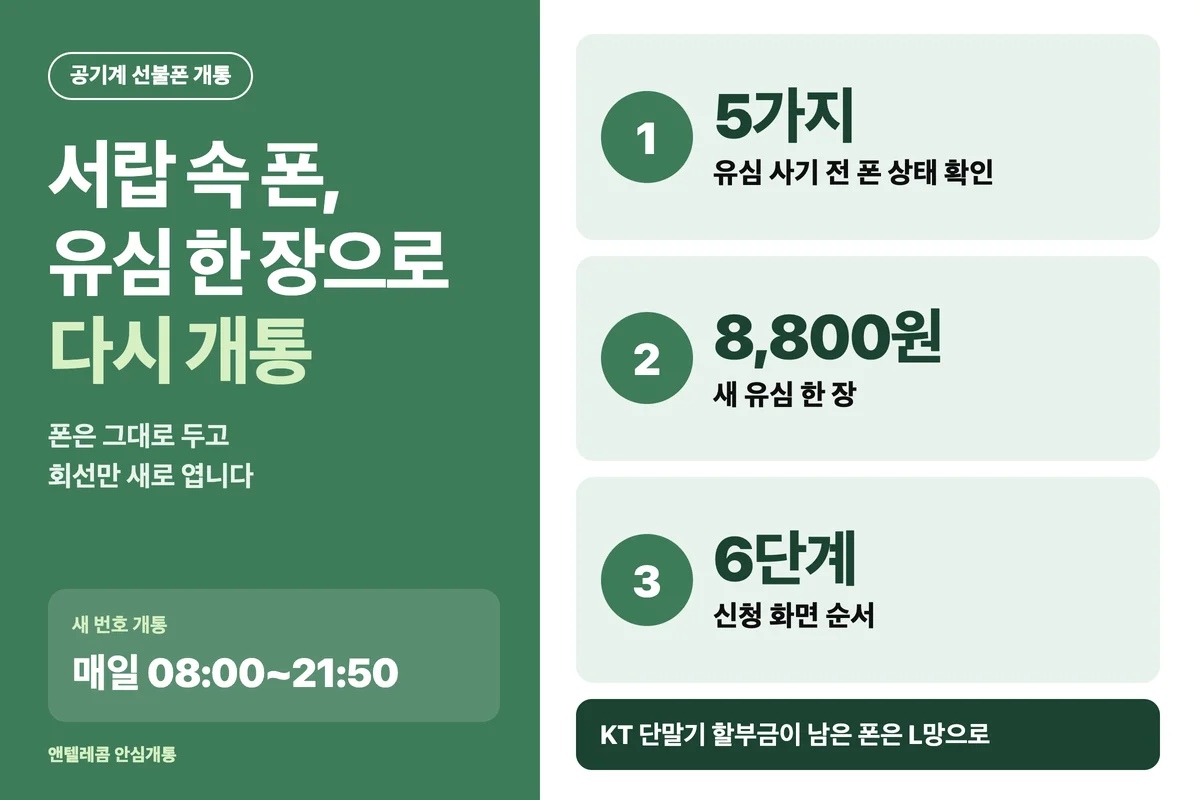
네, 아래 네 가지를 확인하고 시작하면 됩니다.
- 폰 상태 — 분실·도난 신고, 계정 잠금, 컨트리락(특정 국가 유심만 읽도록 걸어 둔 잠금)이 없는지
- 망 선택 — KT 단말기 할부금이 남은 폰은 L망, 그 밖의 폰은 K망·L망 모두
- 새 유심 — KT 바로유심 또는 모두의 원칩, 8,800원
- 처리 시간 — 새 번호 개통은 매일 오전 8시 ~ 밤 9시 50분
1. 공기계 선불폰 개통, 폰은 그대로 두고 회선만 엽니다
공기계는 개통된 회선이 없는 폰입니다. 약정이 끝나 서랍에 들어간 폰, 가족이 쓰다 물려준 폰, 중고로 산 폰이 다 여기에 들어요.
이 폰을 다시 전화기로 만드는 건 회선입니다. 유심을 사서 꽂기만 해서는 번호가 생기지 않아요. 내 명의로 선불 회선을 신청해 승인을 받고 그 회선의 유심을 꽂아야 신호가 잡힙니다. 선불은 요금을 먼저 충전해 쓰는 방식이라 의무 약정이 없고 개통할 때 신용조회도 하지 않습니다.
순서는 폰 확인, 망과 유심 고르기, 신청, 장착입니다. 유심이 멀쩡해도 폰 쪽 원인으로 신호가 안 잡힐 수 있어 폰 확인이 맨 앞이에요.
갓 산 새 폰이라면 자급제폰 개통 글이 더 맞아요. 여기서는 오래 쉰 폰과 남이 쓰던 폰을 다룹니다.
2. 유심 사기 전에 — 폰 상태 판정 5가지
공기계 선불폰 개통 전에 아래 다섯 줄을 위에서부터 보세요.
| 확인할 것 | 확인하는 방법 | 결과에 따른 판정 |
|---|---|---|
| ① 누가 쓰던 폰인가 | 폰을 어디서 받았는지 떠올려 보기(본인 사용·물려받음·중고 구입) | 어느 쪽이든 회선은 내 명의로 새로 엽니다 |
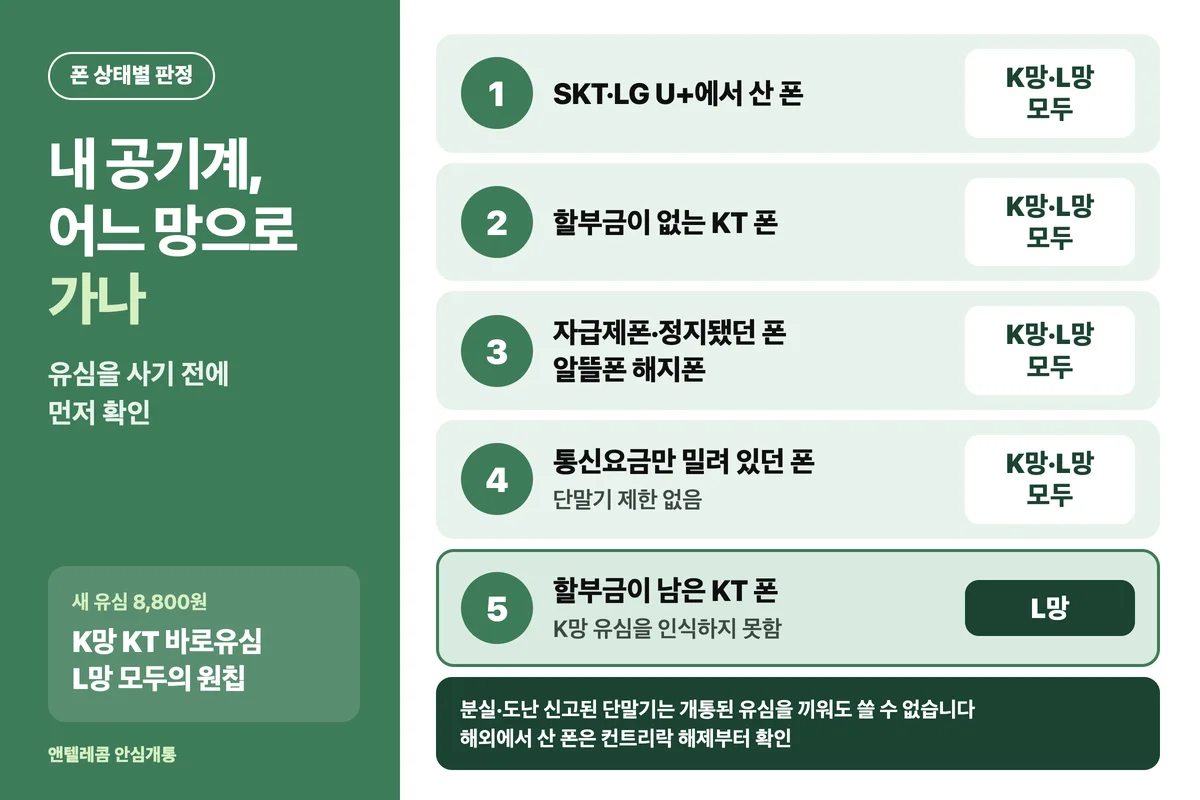
| ② 어느 통신사 폰이고 할부금이 남았나 | 폰을 산 통신사에 할부 잔액 확인, 중고폰은 판매자에게 확인 | KT 단말기 할부금이 남은 폰은 L망. 그 밖의 폰은 K망·L망 모두 가능 |
| ③ 분실·도난 신고 | 전화 앱에서 *#06#을 눌러 나온 IMEI를 imei.kr에서 조회 | 신고 단말기로 나오면 유심을 사지 말고 폰을 넘겨준 사람에게 먼저 확인 |
| ④ 초기화와 계정 잠금 | 전원을 켰을 때 이전 사용자의 계정을 요구하는지 | 요구한다면 계정 주인의 해제가 먼저. 새 유심을 꽂아도 풀리지 않는 것이 일반적입니다 |
| ⑤ 해외에서 산 폰 | 아이폰은 설정 → 일반 → 정보의 이동통신사 잠금 항목, 안드로이드는 구입한 통신사에 문의하거나 다른 유심으로 시험 | 컨트리락이 해제돼 있어야 국내 유심을 읽습니다 |
①② 누가 쓰던 폰이고 어디서 산 폰인가
단말기 때문에 망이 갈리는 경우는 하나입니다. KT 단말기 할부금이 남아 있는 폰이에요. 이 폰은 K망 유심을 인식하지 못하니 L망으로 엽니다.
통신요금만 밀려 있던 폰은 사정이 다릅니다. SKT나 LG U+에서 산 폰은 K망·L망 모두 되고 KT 폰도 할부금이 없으면 K망에서 씁니다. 자급제폰, 정지됐던 폰, 알뜰폰을 쓰다 해지한 폰도 K망을 쓸 수 있어요. L망은 어느 통신사에서 산 폰이든, 할부금이 남은 KT 폰까지 받습니다.
남이 쓰던 폰이라고 개통이 막히지는 않습니다. 이전 명의자 정보 때문에 새 유심을 읽지 못하는 일이 간혹 있는데 푸는 방법은 6번에 적었습니다.
③ 분실·도난 신고가 걸려 있는가
전화 앱을 열어 *#06#을 누르면 IMEI가 뜹니다. 이 번호는 분실·도난 단말기 조회 사이트(imei.kr)에서 참고용으로 확인할 수 있습니다. 신고된 단말기는 개통된 유심을 끼워도 쓸 수 없습니다. 중고 거래라면 돈을 보내기 전에 조회하세요.
④⑤ 잠긴 폰은 새 유심을 꽂아도 풀리지 않는 것이 일반적입니다
초기화한 폰을 켰더니 이전 사용자의 구글 계정이나 Apple 계정을 요구할 때가 있습니다. 도난 방지용 기기 잠금인 경우가 일반적이며 그 계정으로 로그인하거나 계정 주인이 해제해야 풀립니다. 폰을 넘겨받을 때 계정 로그아웃과 초기화를 부탁하세요.
해외에서 산 아이폰은 이동통신사 잠금 항목이 ‘SIM 제한 없음’이면 컨트리락이 풀린 겁니다.
3. 어느 망으로 갈까 — K망·L망과 살 유심
KT 단말기 할부금이 남은 폰이면 L망이고 아니면 원하는 요금제가 있는 쪽을 고르세요.
- K망 — KT 바로유심. 이마트24·CU·GS25에서 삽니다.
- L망 — 모두의 원칩. 이마트24·스토리웨이·배민B마트에서 삽니다.
- 유심값 — 어느 쪽이든 8,800원입니다.
망을 가르는 조건이 둘 더 있어요. 선불 eSIM은 L망 비대면 개통만 되고 K망 eSIM은 아직 안 됩니다. 선불 5G도 현재 L망만 되며 월 46,400원입니다. 오래된 폰이라면 5G나 eSIM을 지원하는 기종인지 제조사 사양에서 확인하세요.
폰에 예전 유심이 꽂혀 있어도 그 유심을 바로 쓸 수는 없습니다. 예전 유심이 KT 바로유심이나 모두의 원칩이 아니라면 쓸 수 없어요. 두 유심이라도 통신사 직영점에서 초기화해야 재사용할 수 있습니다.
요금제는 신청 중에 고릅니다. 가장 낮은 요금은 월 12,100원 선불 기본1(통화 50분·문자 30건·데이터 300MB)이고 K망·L망 공통이에요.
4. 오래 둔 폰, 신청 전에 해 둘 준비 네 가지
공기계 선불폰 개통을 신청하기 전에 넷을 해 두세요.
- 충전해서 켜 보기 — 전원이 들어오고 화면 잠금이 풀리는지 봅니다.
- 예전 유심 빼기 — 유심 트레이를 열어 꽂혀 있던 유심을 빼 둡니다. 새 유심은 3in1 형태라 가장 안쪽 나노 크기까지 한 번 더 떼어 낼 수 있어요.
- 신청할 기기 정하기 — 개통 신청을 그 공기계로 할 필요는 없습니다. 지금 쓰는 폰이나 PC로 해도 돼요.
- 신분증과 간편인증 — 실물 주민등록증이나 운전면허증, 그리고 카카오·토스·PASS·KB국민·신한 인증서 중 하나. 신분증 사본이나 캡처는 통과하지 못합니다. 인증서가 하나도 없다면 매장 방문 개통으로 안내합니다.
유심은 사 와서 꽂지 말고 옆에 두세요. 신청 중에 유심 카드에 적힌 번호를 입력해야 하거든요. eSIM은 유심과 달리 그 공기계를 켜 둔 채 신청합니다. 모델명·IMEI·EID(eSIM 고유번호)를 입력해야 해서요.
5. 공기계 선불폰 개통 순서 — 화면 6단계와 유심 장착
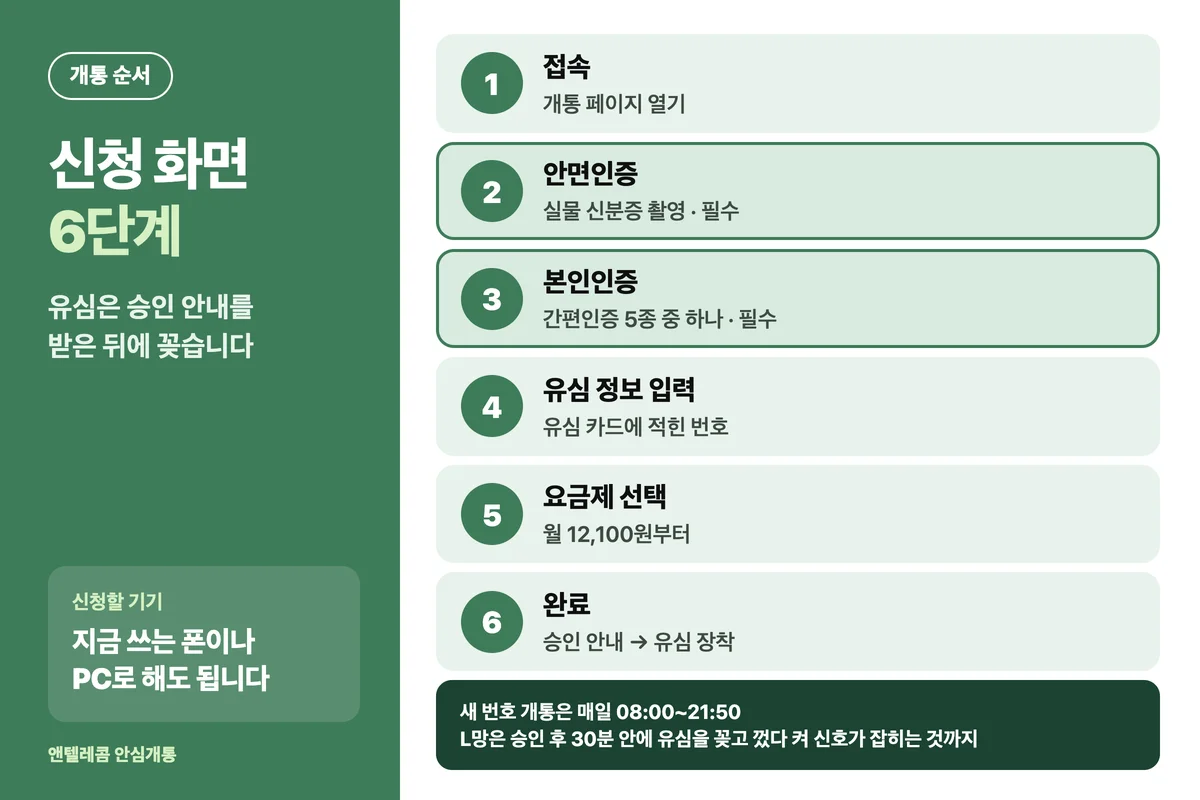
신청 화면은 여섯 단계입니다. 신분증 촬영이 간편인증보다 앞이고 요금제 선택은 유심 정보 뒤에 나와요.
- 접속 — 개통 페이지를 엽니다.
- 안면인증 — 실물 신분증을 촬영하고 얼굴을 맞춰 봅니다. 건너뛸 수 없는 단계예요.
- 본인인증 — 카카오·토스·PASS·KB국민·신한 중 하나로 인증합니다. 이 단계도 필수입니다.
- 유심 정보 입력 — KT 바로유심은 8982로 시작하는 19자리(끝의 F 제외), 모두의 원칩은 모델명과 8자리 숫자를 넣습니다. 모델명 알파벳은 대문자로 적으세요.
- 요금제 선택 — 정해 둔 요금제를 고릅니다.
- 완료 — 승인 안내를 받습니다.
유심은 승인 안내를 받은 다음에 꽂습니다. 공기계에 넣고 전원을 완전히 껐다 켜세요. L망은 승인 후 30분 안에 유심을 꽂고 전원을 껐다 켜 신호가 잡히는 것까지 마쳐야 합니다. 넘기면 LG U+ 직영점에 가서 다시 세팅해야 해요.
새 번호로 하는 공기계 선불폰 개통은 매일 오전 8시부터 밤 9시 50분까지 처리됩니다. 번호이동은 월~토 오전 10시부터 오후 7시 50분까지(일요일·명절 당일 불가)예요.
개통 뒤에는 1899-7700에서 본인 확인 전화가 올 수 있습니다. 받지 못해 회선이 해지되는 일이 있으니 모르는 번호라고 넘기지 마세요. 못 받았다면 앤텔레콤 114로 직접 전화해 소명할 수 있습니다.
6. 유심을 꽂았는데 안 잡힐 때, 폰 쪽 점검 다섯 가지
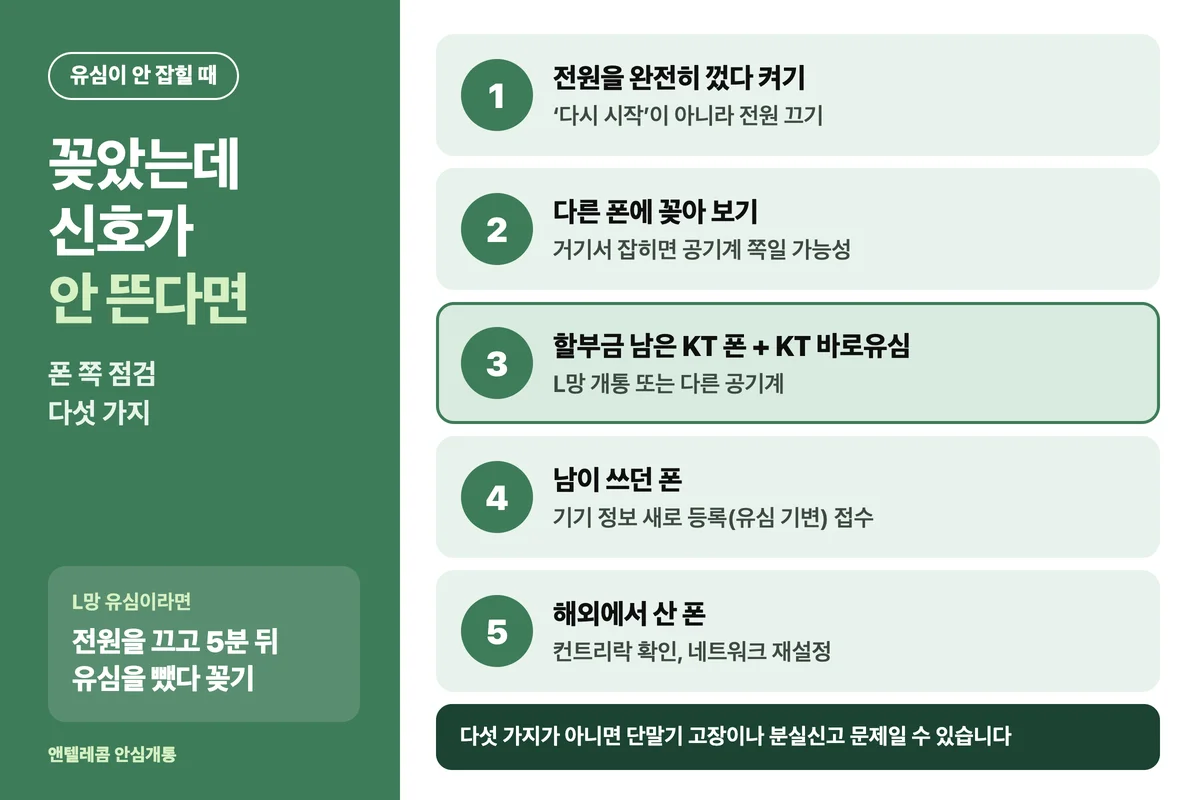
공기계 선불폰 개통 승인은 났는데 폰이 유심을 못 읽거나 신호가 뜨지 않을 때가 있습니다. 아래 순서로 원인을 좁혀 보세요.
① 전원을 완전히 껐다 켰는가
‘다시 시작’이 아니라 전원 끄기를 누른 뒤 다시 켭니다. L망 유심은 전원을 끄고 5분 뒤에 유심을 뺐다 꽂은 다음 켜세요.
② 다른 폰에서는 잡히는가
같은 유심을 다른 폰에 꽂아 봅니다. 거기서 잡힌다면 유심이 아니라 공기계 쪽 문제일 가능성이 높습니다. 다른 폰에서도 안 잡히면 유심 불량일 수 있으니 1:1 채팅 상담으로 유심 변경을 문의하세요.
③ 할부금이 남은 KT 폰에 KT 바로유심을 꽂았는가
이 조합은 인식되지 않습니다. L망으로 개통하거나 다른 공기계를 써야 합니다.
④ 남이 쓰던 폰인가
중고폰은 이전 명의자 정보 때문에 유심을 읽지 못하는 일이 간혹 있습니다. 기기 정보를 새로 등록하는 절차(유심 기변)를 접수하면 쓸 수 있어요. 접수는 1:1 채팅 상담으로 요청하세요.
⑤ 해외에서 산 폰인가
컨트리락부터 다시 확인합니다. 통화는 되는데 데이터만 안 된다면 주파수가 맞지 않는 경우일 수 있어요. 네트워크 설정을 재설정해 보고 L망 유심에서 같은 증상이 이어지면 K망으로 개통하는 편이 좋습니다.
다섯 가지에 해당하지 않고 유심도 다른 폰에서 멀쩡하다면 단말기 고장이나 분실신고 문제일 수 있습니다. 화면 증상별 점검은 유심 인식 안 될 때 글에 따로 있어요.
7. 자주 묻는 질문 (FAQ)
공기계 선불폰 개통은 유심만 사서 꽂으면 되나요?
유심을 꽂는 것만으로는 개통되지 않습니다. 본인 명의로 선불 회선을 신청해 승인을 받은 뒤 그 유심을 꽂아야 합니다. 신청 중에 유심 번호를 입력하므로 유심은 꽂지 않은 채 준비해 주세요.
남이 쓰던 중고폰도 제 명의로 개통할 수 있나요?
가능합니다. 회선은 본인 명의로 새로 엽니다. 다만 중고폰은 이전 명의자 정보 때문에 유심이 인식되지 않는 일이 간혹 있으며 이때는 기기 정보를 새로 등록하는 절차(유심 기변)를 접수하면 사용할 수 있습니다.
할부금이 남아 있는 폰은 어느 망으로 개통하나요?
KT 단말기 할부금이 남아 있는 폰은 K망 유심을 인식하지 못하므로 L망으로 개통합니다. SKT나 LG U+에서 산 폰은 K망과 L망 모두 가능합니다. 통신요금만 밀려 있던 폰은 어느 통신사 폰이든 단말기 제한이 없습니다.
폰에 꽂혀 있던 예전 유심을 다시 써도 되나요?
예전 유심이 KT 바로유심이나 모두의 원칩이 아니라면 쓸 수 없습니다. 두 유심이라도 통신사 직영점에서 초기화해야 재사용할 수 있습니다. 새 유심은 KT 바로유심과 모두의 원칩 모두 8,800원입니다.
공기계를 eSIM으로 개통할 수도 있나요?
선불 eSIM은 L망 비대면 개통만 가능하며 K망 eSIM은 아직 지원되지 않습니다. 그 폰에 다른 사람 명의의 유심이 사용 중이라면 eSIM은 같은 명의로만 열리므로 실물 유심으로 신규 가입하거나 다른 공기계를 써야 합니다.
정리하며
공기계 선불폰 개통은 폰을 새로 사지 않고 회선만 여는 일입니다. 폰 상태 다섯 가지를 보고 망에 맞는 유심을 산 다음 여섯 단계를 따라가세요.
내 폰이 어느 줄에 해당하는지 애매하다면 자주 묻는 질문을 찾아보거나 1:1 채팅 상담으로 폰 기종과 산 곳을 알려 주세요.
서랍 속 폰, 유심 한 장으로 다시
의무 약정·보증금 없이 월 12,100원부터. 공기계 선불폰 개통 신청은 매일 오전 8시부터 밤 9시 50분 사이에.
※ 앤텔레콤 안심개통은 앤텔레콤의 인증 온라인 판매점으로, 본사가 아닌 회원이 운영합니다. 요금·정책은 변동될 수 있으니 개통 전 확인하세요.
이 글은 앤텔레콤 안심개통 케어통신(앤텔레콤 인증 온라인 판매점)이 작성했습니다.
안면인식 순서대로 바로 진행해 보세요.
셀프개통 시작하기이 글의 원문은 ntelecomsafe.com/posts/gonggigye-sunbulpon-gaetong 에서 확인하실 수 있습니다.